Korkeakoulujen nettiselaimella käytettävät tietojärjestelmät ovat pääosin siirtyneet käyttämään Entra ID -autentikointia ja yhtenäistä kirjautumistapaa. Tämä tarkoittaa käytännössä sitä, että kirjaudut korkeakoulujen järjestelmiin pitkällä käyttäjätunnuksella (MS-tilillä) ja salasanallasi sekä varmistat kirjautumisen puhelimellasi. Poikkeuksena on kuitenkin sähköinen tenttijärjestelmä Exam, jossa ei käytetä puhelinvarmennusta. Kirjaudu Examiin käyttäjätunnuksen lyhyellä muodolla ja salasanallasi. Oamkin opiskelijat, joilla on ollut tunnus ajalta ennen toukokuun 2024 migraatiota, käyttävät vanhaa käyttäjatunnusta ja uutta salasanaa Examiin kirjautuessa.
Pitkä käyttäjätunnus on sama, jolla kirjaudut M365-palveluun. Siitä käytetään myös nimityksiä Microsoft- tai MS-tili, M365- ja O365-tunnus.
- Kaikki käyttäjätunnukset, jotka on luotu 1.8.2019 tai sen jälkeen, ovat automaattisesti myös M365-tunnuksia. Jos tunnuksesi on vanhempi etkä pääse kirjautumaan yliopiston järjestelmiin, ota yhteys Campus ICT -tukipalveluun.
Puhelinvarmennusta varten on MS-tilisi turvatiedossa oltava tieto siitä, miten kirjautumisen todennuspyyntö sinulle lähetetään. Jos tieto puuttuu, ohjataan sinut ilmoituksella Lisätietoja tarvitaan/More information required lisäämään todennusmenetelmäsi turvatietoon. Aseta ensisijaiseksi menetelmäksi puhelimen Authenticator-sovellus ja varamenetelmäksi puhelinnumerosi. Pääset muuttamaan turvatietoasi myös tällä linkillä: https://mysignins.microsoft.com/security-info.
- Lisätietoa eri todennusmenetelmistä: Monivaiheinen tunnistautuminen MFA
Tämän ohjeen sisältö:
Kirjaudu näin (Entra ID -autentikointi):
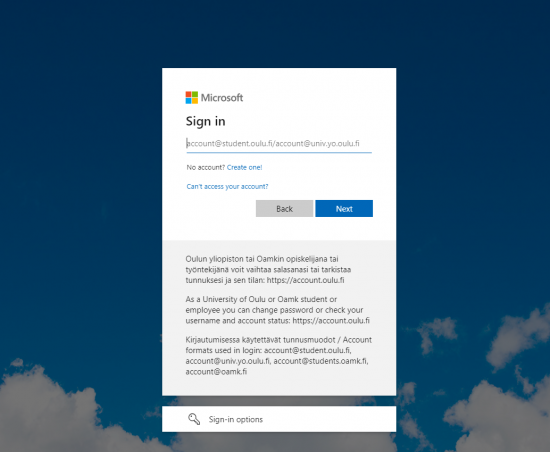
1. Kirjaudu sisään MS-tililläsi
- Kirjoita se muodossa:
- tunnus@student.oulu.fi / tunnus@students.oamk.fi (opiskelija) tai
- tunnus@univ.yo.oulu.fi / tunnus@oamk.fi (henkilökunta ja UFO-tunnukset)
- Paina Seuraava/Next.
2. Anna tunnuksesi salasana
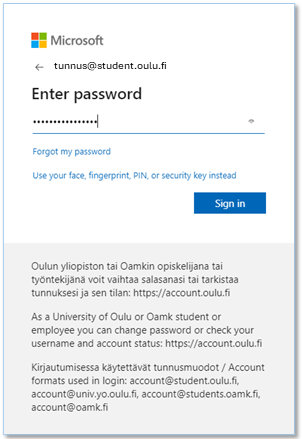
- Kirjoita salasanasi ja paina Kirjaudu sisään/Sign in.
3. Varmenna kirjautuminen puhelimellasi
Varmenna kirjautuminen sillä menetelmällä, jonka olet valinnut ensisijaiseksi.
Menetelmävaihtoehdot:
- Suositus: Puhelimen Microsoft Authenticator-sovelluksen (sovelluksen saat laitteesi sovelluskaupasta) numerokysely: Poimi varmennuskoodi Authenticator-sovelluksesta ja näppäile se kirjautumisikkunaan kysyttäessä
- Poimi varmennuskoodi tekstiviestistä ja näppäile se kirjautumisikkunaan kysyttäessä
- Vastaa puheluun ja hyväksy kirjautumisesi puhelimen #-painikkeella.
Etkö muista tunnusta tai sen salasanaa?
- Tarkista tunnuksesi ja aseta uusi salasana yliopiston Passwd-palvelussa. Tunnistautuminen tapahtuu Suomi.fi-palvelussa.
- Nollaa salasana ja aseta uusi, mikäli Authenticator on todennusmenetelmäsi: Valitse Entra ID -kirjautumisikkunassa toiminto: “Etkö pysty käyttämään tiliäsi? / Can’t access your account?”
- Lue täältä, mitä toimivalta salasanalta vaaditaan: Hyvän salasanan vaatimukset
- On muitakin tapoja vaihtaa salasana. Lue lisää: Näin vaihdat yliopiston tunnuksesi salasanan.
Lisätietoa eri käyttäjätunnuksista:
- Opiskelijan käyttäjätunnus ja sähköpostiosoite
- Henkilökunnan käyttäjätunnus ja sähköpostiosoite
- Ulkopuolisen käyttäjän UFO-tunnus ja sähköpostiosoite