Katso tiedonluokittelun koekäyttö on alkanut ICT-palveluilla. Koekäytön aikana sinun tiedostosi voi tulla luokitelluksi, jos jaat tiedostosi M365:ssa ICT-palveluiden henkilölle.
Missä luokittelutyökalu on käytössä
Luokittelutyökalun löydät
- Wordista,
- Excelistä,
- PowerPointista ja
- Outlookista.
- Se löytyy myös PDF-XChangessa (Windows) sekä Adobe Acrobatista.
Se on saatavilla sekä M365-sovellusten työpöytäversioissa että M365-pilvipalvelussa selaimen kautta.
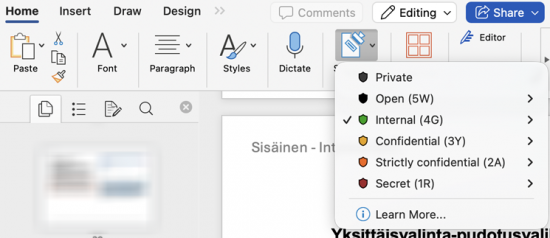
Käytämme seuraavia luokkia:
- Yksityinen/private
- Avoin/ Open (5W)
- Sisäinen/ Internal (4G)
- Luottamuksellinen/ Confidential (3Y)
- Luottamuksellinen rajoitettu / Strictly confidential (2A)
- Salainen/ Secret (1R)
Luokilla on myös alaluokat. Näet luokkien tarkemmat selitteet toimistosovelluksissa luokittelun yhteydessä. Katso myös Kansallinen korkeakoulujen tiedonluokittelumalli.
Tiedostojen oletusluokka on Luottamuksellinen (3Y)
Kun luot uuden tiedoston, tai avaat vanhan, vielä luokittelemattoman tiedoston, tiedosto saa oletusluokituksen, eli luottamuksellinen (3Y).
Jos oletusluokka ei sovi tiedoston sisällölle, luokittele tieto uudestaan sopivampaan luokkaan.
Luokittele tiedosto
Voit määritellä tiedoston luokan kolmessa vaihtoehtoisessa paikassa:
- Koti/Home-välilehdellä on Sensitivity/Luottamuksellisuus-painike (leimasin-ikoni), jonka alta löydät tarjolla olevat luokat.
- Kun tallennat tiedoston, löydät luokittelun alasvetovalikon tallennusnäkymässä tiedoston nimen ja tallennussijainnin alapuolelta.
- Luokittelu löytyy myös ohjelmaikkunan ylälaidasta, tiedostonimen oikealta puolelta.
Luokittele sähköposti
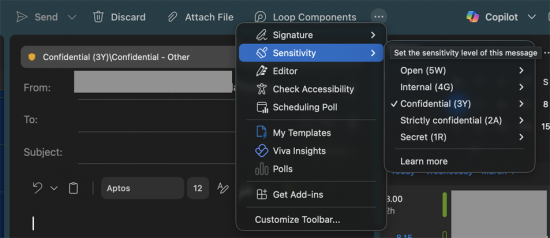
Outlook-sähköpostissa löydät luokittelun yläpalkin valikosta (message toolbar), ja jos kaikki valinnat eivät mahdu näkyviin valitse ns. ”kolmen pisteen valikko” eli Näytä lisää (See more items), ja sieltä Luottamuksellisuus/Sensitivity.
Mitä luokituksesta seuraa?
Luokituksesta seuraa automaattisia sääntöjä (protection policies), joiden mukaan M365 sallii tai estää tiedoston jakamista ja sähköpostien jakelua.
- Suojausasetukset kuten jakamisen estäminen talon ulkopuolelle tai tiedoston kryptaaminen tulevat käyttöön pienellä viiveellä tallennuksen jälkeen.
- Luokitus seuraa tiedostoa myös siitä ladattaviin kopioihin.
Luokituksen muuttaminen
Voit milloin tahansa vaihtaa tiedoston luokittelun toiseen tasoon.
Sähköpostien luokittelusta:
- Et voi vaihtaa luokittelua enää viestin lähettämisen jälkeen.
- Et voi luokitella vanhoja sähköposteja Outlookissa.
💡 Hyvä tietää
- Luokitus ei vaikuta tiedoston sisältöön.
- Se vaikuttaa siihen, miten tiedostoa käsitellään ja jaetaan.
- Luokituksesta vastaavat sisältöjen laatijat ja käsittelijät.
- Silloin kun sinä luot tai muokkaat tiedostoja, vastuullasi on osaltasi huolehtia, että tiedostot on luokiteltu oikein, niiden sisältämän tiedon perusteella.