Tämän sivun sisältö:
Tentit EXAMissa
Yleinen tentti
- Yleinen tentti on tentti, johon opiskelijat ilmoittautuvat omatoimisesti.
- Opiskelija suorittaa tentin videovalvotussa EXAM-tenttitilassa varaamanaan ajankohtana tenttiperiodin sisällä. Jos haluat, että opiskelijat suorittavat tentin samanaikaisesti, toteuta se omakonetenttinä.
- Yleisen tentin kesto voi olla korkeintaan 3 tuntia (175 minuuttia). Tentin kannattaa kestää vain niin pitkään kun on tarpeen, jotta opiskelijoiden on helpompi löytää siihen vapaita aikoja varauskalenterista.
- Voit päättää, kuinka monta kertaa opiskelija voi suorittaa tentin oma-aloitteisesti ennen arviointia; 1, 2, 3, 4, 5 kertaa tai äärettömästi. Arvioinnin jälkeen opiskelija voi aina ilmoittautua tenttiin uudelleen.
- Jos opiskelijalla on todistetusti tarve erityisjärjestelyihin tentissä, kuten pidempi tenttiaika, luo hänelle henkilökohtainen tentti (katso alla kohta Henkilökohtainen tentti).
- Opiskelija voi aina tehdä yleisen tentin tenttivierailuna toisessa korkeakoulussa, jos hän haluaa niin tehdä. Katso lisätietoa tenttivierailusta (e-exam.fi).
Henkilökohtainen tentti
- Henkilökohtainen tentti on määrittämillesi tietyille opiskelijoille tarkoitettu tentti. Muut opiskelijat eivät voi ilmoittautua tenttiin.
- Opiskelija suorittaa tentin etävalvotussa EXAM-tilassa varaamanaan ajankohtana tenttiperiodin sisällä.
- Opiskelijoille, joilla on todistetusti tarve pidennettyyn 4 tunnin tenttiaikaan (235 minuuttia), tentti tulee järjestää henkilökohtaisena tenttinä yleisen tentin sijaan.
- Henkilökohtaisessa tentissä tentin suoritusmahdollisuuksia on aina yksi. Uusintatapauksessa opiskelijalle tulee luoda uusi tentti.
- Kypsyysnäytteet luodaan henkilökohtaisina tentteinä.
- Opiskelija voi aina tehdä henkilökohtaisen tentin tenttivierailuna toisessa korkeakoulussa, jos hän haluaa niin tehdä. Katso lisätietoa tenttivierailusta (e-exam.fi).
Yhteistentti
- Yhteistentin avulla on mahdollista järjestää yhteinen tentti usean eri korkeakoulun välillä. Yhteistentit ovat käytössä esimerkiksi valtakunnallisissa erikoislääkärikuulusteluissa.
- Opettajat eivät luo yhteistenttiä itse. Jos yhteistentille on tarve, ole yhteydessä järjestelmätukeen osoitteeseen e-exam@oulu.fi.
- Opiskelijat suorittavat tentin etävalvotuissa EXAM-tiloissa oman aikataulunsa mukaan.
- Jos sinut on lisätty yhteistenttiin, pääset muokkaamaan tenttiä tai arvioimaan suorituksia klikkaamalla EXAMin vasemmassa reunassa olevasta navigaatiovalikosta painiketta Työpöytä ja sen alta Yhteistentit.
Omakonetentti
- Omakonetentti mahdollistaa esimerkiksi luentojen yhteydessä pidettävät EXAM-tentit tai kotona suoritettavat EXAM-tentit.
- Opettaja valvoo omakonetentit itse ja päättää kellonajat, jolloin tentti suoritetaan.
- Opiskelija ei suorita omakonetenttiä valvotussa EXAM-tenttitilassa, vaan omalla tietokoneellaan tai lainaläppärillä.
- Omakonetentin voi toteuttaa joko avoimena tai rajattuna. Avoimessa omakonetentissä opiskelijalla on käytössään kaikki koneen tiedostot ja internet. Rajoitetussa omakonetentissä opiskelijan pääsy internetiin tai tiedostoihin rajataan Safe Exam Browserilla. Rajoitettu omakonetentti tulee pitää sitä varten varatussa luokkahuoneessa tai luentosalissa ja tentaattorin täytyy toimia sen valvojana.
Tentin luominen
- Kirjaudu EXAMiin (linkki). Valitse Haka-kirjautumisen yhteydessä oikea korkeakoulu (University of Oulu tai Oulu University of Applied Sciences). Syötä tunnuksesi ja salasanasi.
- Jos järjestelmä pyytää sinua valitsemaan käyttäjäroolin, valitse Tentaattori.
- Klikkaa työpöydän oikeassa ylälaidassa Uusi tentti -painiketta.
- Valitse tentin tyyppi Yleinen tentti: valitse tämä, jos tenttiisi osallistuu suuri määrä opiskelijoita.
- Henkilökohtainen tentti: valitse tämä, jos teet kypsyysnäytettä tai muuta tenttiä yksittäisille opiskelijoille.
- Lue lisätietoa eri tenttivaihtoehdoista.
- Valitse tenttimistavaksi EXAM-tenttitila. Jos haluat tehdä omakonetentin, katso omakonetentin luomisen ohje.
- Klikkaa Luo uusi -painiketta.
- Täydennä tentin tiedot oman korkeakoulusi mukaan: Oulun yliopisto: kirjoita Opintojakson koodi -kenttään sen opintojaksototeutuksen tunnus (muotoa XXXXXXXX-3XXX), johon tenttisi liittyy. Valitse avautuvasta listasta oikea toteutus.
- Oamk: kirjoita Opintojakson koodi -kenttään sen opintojakson koodi, johon tenttisi liittyy. Valitse avautuvasta listasta oikea opintojakso.
- Lisää tentille nimi. Kurssitentti: nimeä tentti niin, että opiskelijat löytävät sen helposti.
- Kypsyysnäyte: nimeä tentti muodossa ”Kypsyysnäyte/Mikko Mikkonen”. Lue lisätietoa kypsyysnäytteistä.
- Valitse kielet, joilla tentin voi suorittaa.
- Klikkaa Tallenna-painiketta. Tentti tallentuu luonnokseksi.
- Täytä tentin perustiedot:
- Tentaattorit: tentaattori on henkilö, jolla on täydet oikeudet muokata tenttiä ja arvioida tenttisuorituksia.
- Tentin arvioijat: tentin arvioija pystyy arvioimaan yksittäisiä vastauksia tenttikysymyksiin ja antamaan palautetta, mutta ei antamaan arvosanoja kokonaisille tenttisuorituksille. Tentin arvioija ei pysty muokkaamaan tenttiä millään tavoin. Lisää tentin arvioijaksi kielentarkastaja, jos järjestät kypsyysnäytettä.
- Tenttiin vastaamisessa tarvittavat ohjelmistot: jos EXAM-tenttitilassa suoritettavaan tenttiin vastaamisessa tarvitaan tiettyjä ohjelmistoja TAI haluat rajata jonkin ohjelmiston käytön pois tentistä, valitse se tähän. Lue lisätietoa Oulun EXAM-tenttikoneilla käytössä olevista ohjelmistoista.
- Tentin liite: lisää tarvittaessa tentin liite.
- Tentin aikana näkyvä ohjeistus opiskelijalle: lisää tähän ohjeet, jotka opiskelijan tulee nähdä tentin aikana. Lisää myös tieto erityisjärjestelyistä, eli jos opiskelijalla on esimerkiksi lupa tuoda tenttitilaan laskin.
- Tenttivarauksen aikana näkyvä ohjeistus opiskelijalle: lisää tähän ohjeet, jotka opiskelijan tulee nähdä ennen tentin suorittamista. Lisää myös tieto erityisjärjestelyistä, eli jos opiskelijalla on esimerkiksi lupa tuoda tenttitilaan laskin.
- Klikkaa Tallenna-painiketta ja siirry Kysymykset-välilehdelle.
- Lisää aihealueet ja kysymykset:
- Aihealue: kysymykset lisätään aina tietyille aihealueille. Nimeä ensimmäinen aihealue ja lisää siihen liittyvät kysymykset. Lisää halutessasi uusi aihealue Lisää aihealue tenttiin -painikkeesta. Aihealueita voi olla yksi tai useampia. Aihealue voi olla esimerkiksi joukko tiettyyn aiheeseen tai kirjaan liittyviä kysymyksiä. Yhdelle aihealueelle voi lisätä useita kysymyksiä. Aihealueet näkyvät opiskelijoille tentissä omina sivuinaan.
- Kysymykset: kysymystyyppejä on viisi: esseekysymys, aukkotehtävät, monivalintakysymys (yksi oikein), monivalintakysymys (monta oikein) ja väittämäkysymys (muokattava). Kun tenttiin luo uuden kysymyksen, se tallentuu automaattisesti kysymyspankkiin. Lue lisätietoa kysymyksistä ja kysymystyypeistä.
- Klikkaa Tallenna-painiketta ja siirry Arviointiasetukset-välilehdelle.
- Aseta arviointiasetukset:
- Suoritustyyppi: valitse kokonaissuoritus, jos tentin arvosana määrittelee koko kurssin arvosanan. Valitse osasuoritus, jos tentti liittyy toteutuksen osaan.
- Arvosana-asteikko: valitse, millä arvosana-asteikolla tentti arvioidaan.
- Kysymysten ja vastausten julkaisu: ota tämä käyttöön, jos haluat, että opiskelija näkee tentin arvioinnin lukitsemisen jälkeen arvosanan, kokonaispisteiden, tehtäväkohtaisten pisteiden ja palautteen lisäksi hänellä tentissä olleet kysymykset ja omat vastauksensa. Lue lisätietoa kysymysten ja vastausten julkaisusta.
- Klikkaa Tallenna-painiketta ja siirry Julkaisuasetukset-välilehdelle.
- Aseta julkaisuasetukset:
- Tenttiperiodi: määrittele tenttiperiodi, eli ajanjakso, jonka sisällä opiskelijan tulee suorittaa EXAM-tilassa suoritettava tentti. Hyvä tenttiperiodi on 2-3 viikkoa pitkä.
- Huom! EXAM-tenttitilat on tarkoitettu ainoastaan joustavaa tenttimistä varten. Jos haluat, että opiskelijat suorittavat tentin samana päivänä ja samaan kellonaikaan, järjestä se omakonetenttinä.
- Tentin kesto: kauanko opiskelijalla on aikaa tentin suorittamiseksi.
- Suorituskerrat ennen arviointia: kuinka monta kertaa opiskelija voi suorittaa tentin itsenäisesti ennen arviointia.
- Henkilökohtainen tentti: lisää tentin osallistuja EXAM-käyttäjistä listauksen avulla. Kirjoita opiskelijan nimi Osallistujan nimi -kenttään ja valitse oikea opiskelija. Jos opiskelijalla on nimikaimoja, lue ohjeet oikean opiskelijan identifioimiseksi. Jos opiskelijan nimeä ei löydy EXAM-käyttäjälistauksesta, pyydä opiskelijaa kirjautumaan kerran EXAMiin ja yritä uudelleen.
- Yleinen tentti: voit halutessasi lähettää opiskelijoille linkin, jonka kautta he pääsevät ilmoittautumaan tenttiin. Opiskelijat voivat myös etsiä tentin itse EXAMista tentin nimen, toteutuksen tai opintojakson koodin sekä tentaattorin nimen perusteella.
- Tenttiperiodi: määrittele tenttiperiodi, eli ajanjakso, jonka sisällä opiskelijan tulee suorittaa EXAM-tilassa suoritettava tentti. Hyvä tenttiperiodi on 2-3 viikkoa pitkä.
- Kun tentti on valmis, julkaise se klikkaamalla Julkaise tentti -painiketta. Julkaisemisen jälkeen opiskelijat pääsevät ilmoittautumaan tenttiin. Kaikkia tentin tietoja ei voi muokata enää sen jälkeen, kun tenttiin on tehty ensimmäinen ilmoittautuminen.
Lue lisätietoa opiskelijan tentti-ilmoittautumisesta (siirtyy opiskelijan EXAM-ohjesivulle).
Omakonetentin luominen
Omakonetenttiä ei suoriteta valvotuissa sähköisen tentin tiloissa.
Opiskelija suorittaa omakonetentin omalla koneellaan tai lainaläppärillä.
Opiskelija ei varaa omakonetenttitilaisuutta vapaasti, vaan opettaja määrittelee tentin julkaisuasetuksiin tietyt tentin suorittamisajankohdat, joista opiskelija valitsee itselleen mieluisimman.
Omakonetentti voi olla avoin tai rajoitettu.
Omakonetentin luominen vaatii erillisen käyttäjäoikeuden. Mikäli tenttimistapaa valitessa omakonetentit eivät ole valittavissa, pyydä oikeus osoitteesta e-exam@oulu.fi.
Kypsyysnäytteitä ei luoda omakonetentteinä. Lue lisätietoa kypsyysnäytteen toteuttamisesta.
Avoin omakonetentti
Avoin omakonetentti voi olla koti- tai materiaalitentti, jossa opiskelija saa käyttää koneen tiedostoja ja internetiä. Ota tämä huomioon, kun laadit tenttikysymyksiä.
Avoimen omakonetentin luominen
- Kirjaudu tentaattorina EXAMiin.
- Klikkaa Uusi tentti.
- Valitse pudotusvalikosta tentin tyyppi (yleinen tai henkilökohtainen).
- Valitse tenttimistavaksi Omakone-avoin.
- Klikkaa Luo uusi -painiketta.
- Täydennä tentin tiedot:
- Oulun yliopiston opettaja: kirjoita Opintojakson koodi -kenttään se Pepissä oleva toteutuksen koodi, johon tenttisi liittyy. Valitse avautuvasta listasta oikea toteutus.
- Oamkin opettaja: kirjoita Opintojakson koodi -kenttään se Pepissä oleva opintojakson koodi, johon tenttisi liittyy. Valitse avautuvasta listasta oikea opintojakso.
- Lisää tentille kuvaava nimi.
- Valitse kielet, joilla tentin voi suorittaa.
- Klikkaa Tallenna-painiketta. Tentti tallentuu luonnokseksi.
- Täytä tentin perustiedot:
- Tentaattorit: lisää muut tentaattorit, jos järjestät tentin yhdessä toisten opettajien kanssa ja heidän tulee päästä esimerkiksi lisäämään kysymyksiä tenttiin.
- Tentin arvioijat: lisää muut tentin arvioijat, jos muut opettajat arvioivat suorituksia, mutta heidän ei tarvitse päästä esimerkiksi lisäämään tenttikysymyksiä.
- Tentin liite: lisää tarvittaessa tentin liite.
- Tentin aikana näkyvä ohjeistus opiskelijalle: lisää tähän ohjeet, jotka opiskelijan tulee nähdä tentin aikana.
- Tenttivarauksen aikana näkyvä ohjeistus opiskelijalle: lisää tähän ohjeet, jotka opiskelijan tulee nähdä ennen tentin suorittamista.
- Klikkaa Tallenna-painiketta ja siirry Kysymykset-välilehdelle.
- Lisää aihealueet ja kysymykset:
- Aihealue: kysymykset lisätään aina tietyille aihealueille. Nimeä ensimmäinen aihealue ja lisää siihen liittyvät kysymykset. Lisää halutessasi uusi aihealue Lisää aihealue tenttiin -painikkeesta. Aihealueita voi olla yksi tai useampia. Aihealue voi olla esimerkiksi joukko tiettyyn aiheeseen tai kirjaan liittyviä kysymyksiä. Yhdelle aihealueelle voi lisätä useita kysymyksiä. Aihealueet näkyvät opiskelijoille tentissä omina sivuinaan.
- Kysymykset: lisää tenttikysymykset. Lue lisätietoa kysymyksistä ja kysymystyypeistä.
- Klikkaa Tallenna-painiketta ja siirry Arviointiasetukset-välilehdelle.
- Aseta arviointiasetukset:
- Suoritustyyppi: valitse kokonaissuoritus, jos tentin arvosana määrittelee koko kurssin arvosanan. Valitse osasuoritus, jos tentti liittyy toteutuksen osaan.
- Arvosana-asteikko: valitse, millä arvosana-asteikolla tentti arvioidaan.
- Kysymysten ja vastausten julkaisu: ota tämä käyttöön, jos haluat, että opiskelija näkee tentin arvioinnin lukitsemisen jälkeen arvosanan, kokonaispisteiden, tehtäväkohtaisten pisteiden ja palautteen lisäksi hänellä tentissä olleet kysymykset ja omat vastauksensa.
- Klikkaa Tallenna-painiketta ja siirry Julkaisuasetukset-välilehdelle.
- Aseta julkaisuasetukset:
- Tenttiperiodi: valitse se päivä tai ne päivät, joiden aikana järjestät tenttitilaisuuksia.
- Tenttitilaisuudet: lisää tenttitilaisuus (tai useampi) klikkaamalla Lisää tenttitilaisuus -painiketta. Syötä päivämäärä, alkamisaika, maksimiosallistujamäärä ja ohjeet. Klikkaa Hyväksy -painiketta.
- Tentin kesto: määrittelee, kuinka kauan opiskelijalla on aikaa tentin suorittamiseksi.
- Suorituskerrat ennen arviointia: määrittelee, kuinka monta kertaa opiskelija voi suorittaa tentin ennen arviointia.
- Henkilökohtainen tentti: lisää tentin osallistuja EXAM-käyttäjistä listauksen avulla. Kirjoita opiskelijan nimi Osallistujan nimi -kenttään ja valitse oikea opiskelija. Jos opiskelijalla on nimikaimoja, lue ohjeet oikean opiskelijan identifioimiseksi. Jos opiskelijan nimeä ei löydy EXAM-käyttäjälistauksesta, pyydä opiskelijaa kirjautumaan kerran EXAMiin ja yritä uudelleen.
- Yleinen tentti: voit halutessasi lähettää opiskelijoille linkin, jonka kautta he pääsevät ilmoittautumaan tenttiin. Opiskelijat voivat myös etsiä tentin itse EXAMista tentin nimen, toteutuksen tai opintojakson koodin sekä tentaattorin nimen perusteella.
- Julkaise tentti. Opiskelijat voivat nyt ilmoittautua lisäämiisi tenttitilaisuuksiin.
Rajoitettu omakonetentti
Huomioi, että EXAMin tekninen tuki on tavoitettavissa vain virka-aikoina.
Rajoitettu omakonetentti voi olla luentotentti, jonka valvot itse.
Rajoitetussa omakonetentissä opiskelijan pääsy internetiin ja tiedostoihin estetään tentin ajaksi Safe Exam Browserilla.
Rajoitettu omakonetentti suoritetaan aina opettajan ilmoittamassa tilassa ja opettajan (tai muun henkilön) valvomana.
Rajoitetun omakonetentin luominen
- Kirjaudu tentaattorina EXAMiin.
- Klikkaa Uusi tentti.
- Valitse pudotusvalikosta tentin tyyppi (yleinen tai henkilökohtainen).
- Valitse tenttimistavaksi Omakone-rajoitettu.
- Klikkaa Luo uusi -painiketta.
- Täydennä tentin tiedot:
- Oulun yliopiston opettaja: kirjoita Opintojakson koodi -kenttään se Pepissä oleva toteutuksen koodi, johon tenttisi liittyy. Valitse avautuvasta listasta oikea toteutus.
- Oamkin opettaja: kirjoita Opintojakson koodi -kenttään se Pepissä oleva opintojakson koodi, johon tenttisi liittyy. Valitse avautuvasta listasta oikea opintojakso.
- Lisää tentille kuvaava nimi.
- Valitse kielet, joilla tentin voi suorittaa.
- Klikkaa Tallenna-painiketta. Tentti tallentuu luonnokseksi.
- Täytä tentin perustiedot:
- Tentaattorit: lisää muut tentaattorit, jos järjestät tentin yhdessä toisten opettajien kanssa ja heidän tulee päästä esimerkiksi lisäämään kysymyksiä tenttiin.
- Tentin arvioijat: lisää muut tentin arvioijat, jos muut opettajat arvioivat suorituksia, mutta heidän ei tarvitse päästä esimerkiksi lisäämään tenttikysymyksiä.
- Tentin liite: lisää tarvittaessa tentin liite.
- Tentin aikana näkyvä ohjeistus opiskelijalle: lisää tähän ohjeet, jotka opiskelijan tulee nähdä tentin aikana.
- Tenttivarauksen aikana näkyvä ohjeistus opiskelijalle: lisää tähän ohjeet, jotka opiskelijan tulee nähdä ennen tentin suorittamista.
- Klikkaa Tallenna-painiketta ja siirry Kysymykset-välilehdelle.
- Lisää aihealueet ja kysymykset:
- Aihealue: kysymykset lisätään aina tietyille aihealueille. Nimeä ensimmäinen aihealue ja lisää siihen liittyvät kysymykset. Lisää halutessasi uusi aihealue Lisää aihealue tenttiin -painikkeesta. Aihealueita voi olla yksi tai useampia. Aihealue voi olla esimerkiksi joukko tiettyyn aiheeseen tai kirjaan liittyviä kysymyksiä. Yhdelle aihealueelle voi lisätä useita kysymyksiä. Aihealueet näkyvät opiskelijoille tentissä omina sivuinaan.
- Kysymykset: lisää tenttikysymykset. Lue lisätietoa kysymyksistä ja kysymystyypeistä.
- Klikkaa Tallenna-painiketta ja siirry Arviointiasetukset-välilehdelle.
- Aseta arviointiasetukset:
- Suoritustyyppi: valitse kokonaissuoritus, jos tentin arvosana määrittelee koko kurssin arvosanan. Valitse osasuoritus, jos tentti liittyy toteutuksen osaan.
- Arvosana-asteikko: valitse, millä arvosana-asteikolla tentti arvioidaan.
- Kysymysten ja vastausten julkaisu: ota tämä käyttöön, jos haluat, että opiskelija näkee tentin arvioinnin lukitsemisen jälkeen arvosanan, kokonaispisteiden, tehtäväkohtaisten pisteiden ja palautteen lisäksi hänellä tentissä olleet kysymykset ja omat vastauksensa.
- Klikkaa Tallenna-painiketta ja siirry Julkaisuasetukset-välilehdelle.
- Aseta julkaisuasetukset:
- Tenttiperiodi: valitse se päivä tai ne päivät, joiden aikana järjestät tenttitilaisuuksia.
- Tenttitilaisuudet: lisää tenttitilaisuus (tai useampi) klikkaamalla Lisää tenttitilaisuus -painiketta. Syötä päivämäärä, alkamisaika, maksimiosallistujamäärä, ohjeet ja tenttitilaisuuskohtainen salasana sekä SEB-poistumissalasana. Klikkaa Hyväksy -painiketta.
- HUOM! Tenttitilaisuuskohtainen salasana ei näy opiskelijoille, vaan se annetaan tenttitilaisuuden alkaessa opiskelijoille, jotka ovat ilmoittautuneet tenttitilaisuuteen.
- SEB-poistumissalasanaa ei tule luovuttaa opiskelijoille, vaan sen avulla tentin valvoja voi tarvittaessa sulkea SEB-selaimen opiskelijan laitteella, teknisen ongelman kohdalla, mikäli tentin palauttaminen tai keskeyttäminen EXAMin kautta ei toimi normaalisti.
- Tentin kesto: määrittelee, kuinka kauan opiskelijalla on aikaa tentin suorittamiseksi.
- Suorituskerrat ennen arviointia: määrittelee, kuinka monta kertaa opiskelija voi suorittaa tentin ennen arviointia.
- Henkilökohtainen tentti: lisää tentin osallistuja EXAM-käyttäjistä listauksen avulla. Kirjoita opiskelijan nimi Osallistujan nimi -kenttään ja valitse oikea opiskelija. Jos opiskelijalla on nimikaimoja, lue ohjeet oikean opiskelijan identifioimiseksi. Jos opiskelijan nimeä ei löydy EXAM-käyttäjälistauksesta, pyydä opiskelijaa kirjautumaan kerran EXAMiin ja yritä uudelleen.
- Yleinen tentti: voit halutessasi lähettää opiskelijoille linkin, jonka kautta he pääsevät ilmoittautumaan tenttiin. Opiskelijat voivat myös etsiä tentin itse EXAMista tentin nimen, toteutuksen tai opintojakson koodin sekä tentaattorin nimen perusteella.
- Julkaise tentti. Opiskelijat voivat nyt ilmoittautua lisäämiisi tenttitilaisuuksiin.
Rajoitetun omakonetentin tenttitilaisuuden järjestäminen
- Varmista, että sinulla on tenttimiseen soveltuva tila.
- Jos et valvo tenttiä itse, hoida tenttitilaisuuteen valvoja.
- Hoida paikalle tenttipapereita siltä varalta, että opiskelija ei voi suorittaa tenttiä sähköisesti teknisen virheen sattuessa.
- Varmista, että sinulla on mukana laite, jolla pääset tarkistamaan opiskelijoiden palauttamat suoritukset EXAMissa tenttitilaisuuden aikana.
- Lähetä opiskelijoille hyvissä ajoin opiskelijoiden rajoitetun omakonetentin ohje. Voit heijastaa saman ohjeen luentosalin seinälle tenttitilaisuuden ajaksi.
- Kun opiskelijat saapuvat tenttitilaisuuteen, kehota heitä toimimaan ohjeen mukaan.
- Kun kaikki opiskelijat ovat paikalla ja avanneet SEB-tiedoston, anna heille tenttitilaisuuskohtainen salasana, jonka määrittelit tentin julkaisuasetuksiin.
- Valvo tentti.
- Opiskelija tulee ilmoittautumaan sinulle, kun hän on palauttanut tentin. Avaa EXAMissa tentin tiedot ja siirry Suoritukset -sivulle. Tarkista, että kyseisen opiskelijan nimi näkyy kohdassa Arvioitavana olevat tenttivastaukset.
Tentin arviointi
- Kirjaudu EXAMiin (linkki) oman korkeakoulusi tunnuksilla.
- Jos järjestelmä pyytää sinua valitsemaan käyttäjäroolin, valitse Tentaattori.
- Pääset tarkastelemaan arvioimattomia suorituksia työpöydältä.
- Aktiiviset tentit -välilehdeltä näet tentit, joiden tenttiperiodi on vielä käynnissä. Arvioimatta-sarakkeessa näkyy luku, joka ilmoittaa palautettujen suoritusten määrän.
- Arvioitavat tentit -välilehdeltä näet arviointia odottavat tentit tenteistä, joiden tenttiperiodi on päättynyt. Arvioimatta-sarakkeessa näkyy luku, joka ilmoittaa palautettujen suoritusten määrän.
- Klikkaa Arvioimatta-sarakkeessa olevaa lukua.
- Siirryt tentin suoritustietoihin:
- Arvioitavana olevat tenttivastaukset: listaus suorituksista, joiden arviointia ei ole aloitettu tai arviointi on kesken.
- Arvioidut tenttivastaukset: listaus suorituksista, jotka on arvioitu, mutta joiden arviointia voi vielä muuttaa.
- Lukitut tenttisuoritukset: listaus suorituksista, joiden arviointi on lukittu. Lukittujen suoritusten arviointia ei voi enää muuttaa.
- Klikkaa sen opiskelijan nimeä, jonka suorituksen arvioit.
- Pisteytä tenttivastaukset. Kaikissa muissa kysymystyypeissä paitsi esseekysymyksessä opiskelijan vastaus pisteytetään automaattisesti. Voit halutessasi muokata automaattisesti laskettuja pisteitä.
- HUOM: Jos epäilet tenttivastausten perusteella opiskelijan toimineen tentissä vilpillisesti, voit täyttää tenttisuorituksen tarkistuspyyntölomakkeen (webropol).
- Siirry sivun alareunaan. Syötä arvosana ja suoritustiedot:
- Kokonaissuoritus: kokonaissuoritus tarkoittaa, että tentin arvosana tulee koko kurssin arvosanaksi.
- Oamk: kokonaissuoritukset tulee kirjata käsin Peppiin.
- Oulun yliopisto: kokonaissuoritukset siirtyvät automaattisesti Peppiin, jos listatut kriteerit täyttyvät.
- Osasuoritus: osasuoritus tarkoittaa, että tentin arvosana ei määrittele koko kurssin arvosanaa. Arvosana tulee kirjata tarvittaessa käsin Peppiin.
- Kokonaissuoritus: kokonaissuoritus tarkoittaa, että tentin arvosana tulee koko kurssin arvosanaksi.
- Klikkaa Tallenna muutokset -painiketta. Voit vielä muuttaa arviointia tai tehtävien pisteytystä.
- Useampi arvioija: tentaattori saa lukita arvioinnin vasta, kun kaikki arvioijat ovat käyneet tallentamassa oman arviointinsa. Kukin arvioija arvioi vuorotellen suorituksen tämän ohjeen mukaisesti.
- Lukitse arviointi klikkaamalla Tallenna ja lukitse -painiketta. Tämän jälkeen et voi enää muuttaa arviointia tai tehtävien pisteytystä. Opiskelijalle lähtee automaattinen viesti arvioinnin valmistumisesta.
Arviointien vieminen tiedostoon
Voit halutessasi viedä EXAM-tenttiin tehdyt arvioinnit CSV- tai Excel-tiedostoon. Tiedostoa ei voi ladata Peppiin suoraan, mutta voit käyttää sitä apuna, kun kirjaat arvosanoja Peppiin käsin.
- Avaa tentin muokkaussivu EXAMissa.
- Siirry Suoritukset-välilehdelle. Varmista että olet arvioinut ja lukinnut kaikki tenttisuoritukset, jotka haluat viedä tiedostoon.
- Siirry Lukitut tenttisuoritukset -listauksen kohdalle.Klikkaa valintamerkit niiden opiskelijoiden kohdalle, joiden suoritukset viet opintorekisteriin. Voit valita yksittäisiä suorituksia, kaikki suoritukset, tai sivulla näkyvät suoritukset
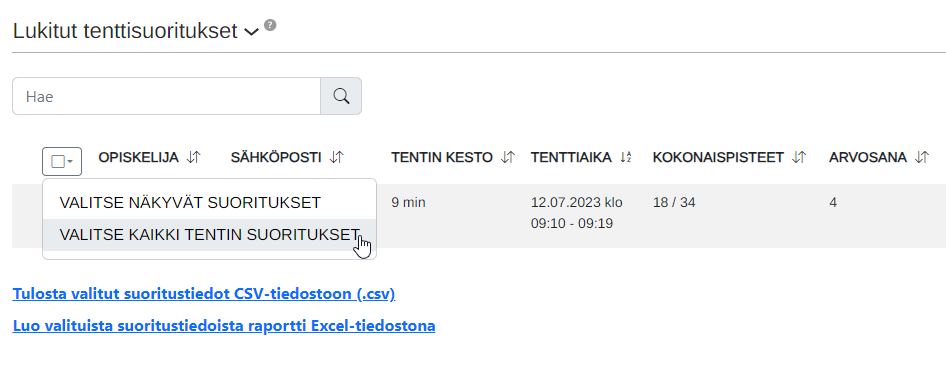
- Valitse joko painike Tuo valitut suoritustiedot CSV-tiedostoon tai Luo valituista suoritustiedoista raportti Excel-tiedostona.
- Tallenna tiedosto omiin tiedostoihisi.
- Kirjaa suoritustiedot Peppiin oman korkeakoulusi ohjeiden mukaisesti:
Oulun yliopisto: Automaattinen suoritustensiirto Peppiin
Suoritustensiirto tarkoittaa sitä, että EXAM-tentistä saatu arvosana siirtyy automaattisesti opintojaksototeutuksen Arvioinnit-sivulle Peppiin. Suorituksensiirto tapahtuu kun lukitset tenttisuorituksen arvioinnin. Oamkilla ei ole käytössä automaattista suoritustensiirtoa.
Suoritukset siirtyvät puolen tunnin välein. Jos arvosanaa ei näy heti Pepissä, odota siis vähintään puoli tuntia, ja tarkista uudelleen.
Arvosana siirtyy automaattisesti Peppiin, jos…
- EXAM-tentin suoritustyypiksi on arviointiasetuksissa valittu Kokonaissuoritus
- Jos et halua käyttää automaattista suoritustensiirtoa, valitse suoritustyypiksi Osasuoritus
- opiskelijalla on hyväksytty toteutusilmoittautuminen Pepissä
- opiskelija on ilmoittautunut toteutukselle vain yhdellä opiskeluoikeudella
- opiskelijan opiskeluoikeus on aktiivinen tentin suorituspäivämääränä
- opiskelijalla ei ole aiempaa arviointia saman opintojakson toisella toteutuksella
- toteutuksella ei ole toteutuksen osia.
Mikäli jokin yllä listatuista kriteereistä ei täyty, suoritus ei siirry ja tentaattorille lähetetään automaattinen virheilmoitus sähköpostitse. Virheilmoituksessa kuvataan virheen syy ja kerrotaan ohje virheen korjaamiseksi. Jos tentin suoritustyyppi on Osasuoritus, virheviestiä ei lähetetä.
EXAMissa arviointisivulla kenttään Arvioinnin lisätiedot rekisteriin (ei näy opiskelijalle) siirtyy Peppiin suorituksen tietoihin kohtaan Huomiot sisäiseen käyttöön.
Uusintasuorituksissa EXAMissa suoritettu uusintatentti siirtyy toteutukselle uusintasuoritusmerkintänä.
Ohjelmistot ja liitteet
Kaikissa Oulun tenttikoneissa on käytössä seuraavat ohjelmistot:
- Mozilla Firefox (pääsy ainoastaan EXAM-palvelimelle, netti ei käytössä!), Microsoft Word (ilman oikolukua), Microsoft PowerPoint, Microsoft Paint, Windows Media Player, PDF-Xchange, 7-zip, Java, Java-, gcc/g++, Notepad++, C/C++, Codeblocks + Mingw, Mingw-kääntäjä, Catch-yksikkötestauskehitys, Dr. Memory, Cppcheck, Doxygen, Cpp reference offline version HTML book, NetBeans, Eclipse, Moodlen Stack-tentti (alyoppi.mmg.fi)
Vain osassa tenttikoneita on käytössä seuraavat ohjelmistot:
- Kuulokkeet (koneissa, joissa on kuulokkeet, on myös VLC Media Player), piirtonäyttö, Mathcad Prime, LTspice, Microsoft Calc, Microsoft Excel, Microdicom Viewer, Aiforia, GeoGebra Calculator Suite, WinPython
Tentin suorittamisessa tarvittavat ohjelmistot on merkittävä aina tentin perustietoihin. Opiskelijan tenttivaraus ohjautuu tämän tiedon perusteella sellaiselle koneelle, josta kyseiset ohjelmistot löytyvät.
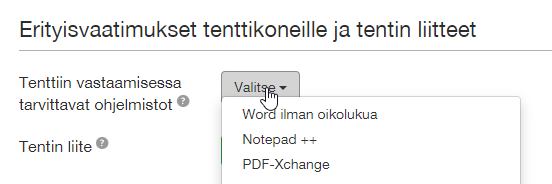
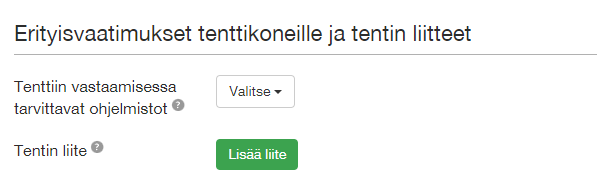
Tenttin perustietoihin voi ladata yhden tenttikohtaisen liitteen. Liite voi olla myös ZIP-paketti, johon on pakattu useampia tiedostoja. Kaikissa Oulun tenttikoneissa on ZIP-tiedostojen avausmahdollisuus (7-zip).
Kysymysten muokkaaminen
- Tenttikysymyksiä voi muokata ja poistaa tentin Kysymykset-välilehdellä.
- Kysymyksen kohdalla oikeassa reunassa on Asetukset-painike. Klikkaa sitä ja valitse Muokkaa tai Poista.
- HUOM: Muuta varoen monessa tentissä käytössä olevaa kysymystä. Jos muokkaat kysymystä, joka on liitetty toiseen tenttiin, muutokset näkyvät kaikissa niissä tenteissä, missä kysymykset ovat.
- HUOM: Jos olet kopioinut toisen opettajan tentin ja muokkaat siinä olevia kysymyksiä, muokkaukset näkyvät molempien opettajien tenteissä.
- Opiskelijoiden tenttisuoritukset on suojattu jälkikäteen tapahtuvilta muokkauksilta. Jos muokkaat tenttikysymyksiä sen jälkeen, kun opiskelija on käynyt suorittamassa tentin, muutokset eivät tule voimaan opiskelijan tenttikysymyksissä.
- Jos kysymyspankissa muokkaa tenttikysymystä, kysymyksen tiedot päivittyvät kaikissa niissä tenteissä, mihin kysymys on liitetty. Pisteet ja kysymykseen liittyvä ohjeistus eivät kuitenkaan päivity.
Kysymystyypit
Katso ohjeet kaikista kysymystyypeistä EXAM-konsortion verkkosivulta:
- Esseekysymys
- Aukkotehtävä
- Monivalinta: Yksi oikein
- Monta oikein
- Väittämäkysymys
Lisätiedot
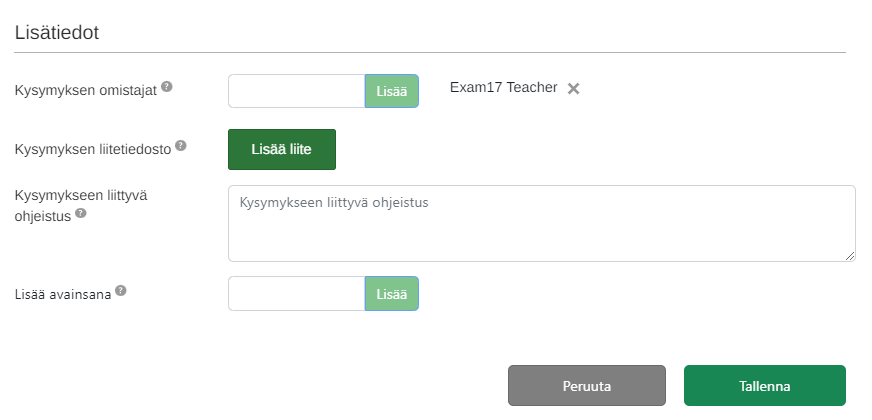
Voit halutessasi jakaa kysymyksen toisen opettajan kysymyspankkiin lisäämällä hänet kysymyksen omistajaksi. Voit myös liittää jokaiseen kysymykseen liitetiedoston ja ohjeistuksen opiskelijalle.
Kysymyspankki
- Kaikki luomasi uudet kysymykset tallentuvat automaattisesti kysymyspankkiin.
- Voit lisätä valmiita tenttikysymyksiä tentteihin kysymyspankista Lisää tenttikysymyksiä kysymyspankista –painikkeella.
- Kysymyspankki avataan navigaatiovalikosta kohdasta Kysymyspankki.
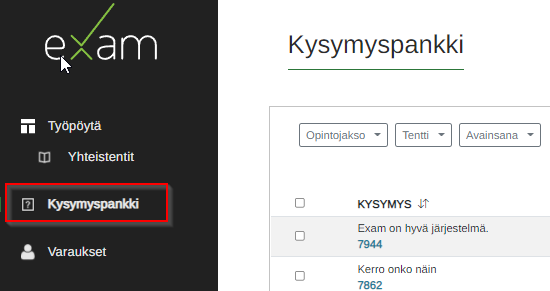
- Voit etsiä kysymyksiä kysymyspankista toteutuksen koodin, tentin nimen ja avainsanojen mukaan.
Avainsanan lisääminen kysymykseen
Voit ryhmitellä kysymyspankissa olevia kysymyksiä avainsanojen avulla. Jos lisäät kysymykselle avainsanan, löydät sen helposti kysymyspankista rajaamalla hakuvaihtoehdot avainsanan avulla.
- Avaa kysyyspankki. Hae se kysymys, jolle haluat lisätä avainsanan.
- Klikkaa kysymyksen ID-numerotunnistetta.

- Lisää avainsana kysymyksen lisätietoihin kohtaan Lisää avainsana. Kirjoita sana ja klikkaa Lisää.
- Klikkaa Tallenna.
Kypsyysnäytteen luominen
- Kirjaudu EXAMiin (exam.oulu.fi) oman korkeakoulusi tunnuksilla.
- Jos järjestelmä pyytää sinua valitsemaan käyttäjäroolin, valitse Tentaattori.
- Klikkaa työpöydän oikeassa ylälaidassa Uusi tentti -painiketta.
- Valitse tentin tyypiksi Henkilökohtainen tentti.
- Valitse tenttimistavaksi EXAM-tenttitila.
- Klikkaa Luo uusi -painiketta.
- Täydennä tentin tiedot:
- Oulun yliopiston opettaja: kirjoita Opintojakson koodi -kenttään se Pepissä oleva toteutuksen koodi, johon kypsyysnäyte liittyy. Valitse avautuvasta listasta oikea toteutus.
- Oamkin opettaja: kirjoita Opintojakson koodi -kenttään koodi YYY10 Kypsyysnäyte. Valitse avautuvasta listasta oikea opintojakso.
- Nimeä tentti muodossa Maturiteetti/Opiskelijan nimi tai Kypsyysnäyte/Opiskelijan nimi.
- Valitse kielet, joilla kypsyysnäytteen voi suorittaa.
- Klikkaa Tallenna. Tentti tallentuu luonnokseksi.
- Lisää kielentarkastaja Tentin arvioijaksi hänen nimellään. Kielentarkastajan ohje löytyy alta.
- Lisää Tenttiin vastaamisessa tarvittavat ohjelmistot -kohtaan Word ilman oikolukua.
- Täydennä ohjeet:
- Tentin aikana näkyvä ohjeistus opiskelijalle: lisää tähän ohjeet, jotka opiskelijan tulee nähdä tentin aikana.
- Tenttivarauksen aikana näkyvä ohjeistus opiskelijalle: lisää tähän ohjeet, jotka opiskelijan tulee nähdä ennen tentin suorittamista.
- Klikkaa Tallenna ja siirry Kysymykset-välilehdelle.
- Nimeä aihealue tai aihealueet.
- Lisää kypsyysnäytteen kysymys essee-kysymystyyppinä.
- Oulun yliopiston opettaja: kirjaa vastauksen suosituspituudeksi 450-600 sanaa.
- Oamkin opettaja: kirjaa vastauksen suosituspituudeksi 400-600 sanaa.
- Klikkaa Tallenna-painiketta ja siirry Arviointiasetukset-välilehdelle.
- Aseta arviointiasetukset:
- Suoritustyyppi: valitse kokonaissuoritus.
- Arvosana-asteikko: valitse Hyväksytty-Hylätty.
- Klikkaa Tallenna-painiketta ja siirry Julkaisuasetukset-välilehdelle.
- Aseta julkaisuasetukset:
- Tenttiperiodi: ajanjakso, jonka sisällä opiskelijan tulee suorittaa kypsyysnäyte. Hyvä tenttiperiodi on 2-3 viikkoa pitkä.
- Tentin kesto: valitse 180 minuuttia (3 tuntia).
- Lisää kypsyysnäytteen suorittaja tentin osallistujaksi EXAM-käyttäjistä listauksen avulla. Kirjoita opiskelijan nimi Osallistujan nimi -kenttään ja valitse oikea opiskelija. Jos opiskelijalla on nimikaimoja, lue ohjeet oikean opiskelijan identifioimiseksi. Jos opiskelijan nimeä ei löydy EXAM-käyttäjälistauksesta, pyydä opiskelijaa kirjautumaan sisään EXAMiin ja yritä uudelleen
- Kun tentti on valmis, julkaise se klikkaamalla Julkaise tentti -painiketta. Opiskelijalle lähtee sähköposti-ilmoitus, jonka kautta hän pääsee varaamaan tenttiajan.
- Kun kielentarkastaja on suorittanut kielentarkastuksen, arvioi kypsyysnäytteen sisältö ja lukitse suoritus arviointiohjeen mukaisesti.
- Keskeneräisessä kielentarkastuksessa kielentarkastajan nimi näkyy punaisella Arvioinnin tilanne -sarakkeessa tentin Suoritukset-välilehdellä.
- Kun kielentarkastajan nimi näkyy vihreällä, tarkastus on hänen osaltaan valmis.
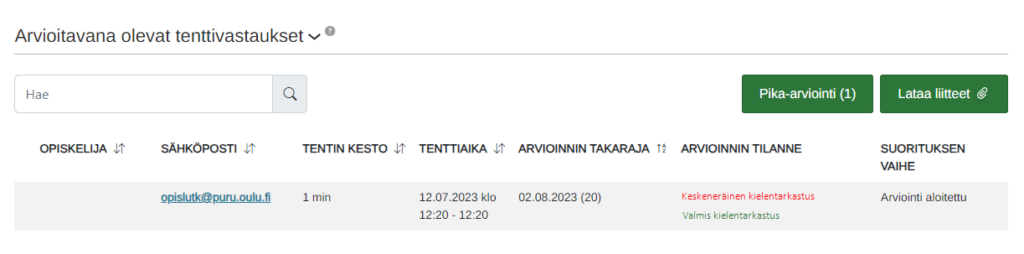
- Kielentarkastuksen jälkeen näet kielentarkastajan antaman arvion ja mahdollisen palautteen opiskelijalle suorituksen arviointisivulla. Voit vielä muokata kielentarkastajan antamaa sanallista palautetta tai lisätä oman palautteesi.
- Anna suoritukselle lopullinen arvosana ja lukitse arviointi. Kun arviointi on lukittu, opiskelija näkee EXAMissa palautteen ja arvioinnin.
Kielentarkastajan ohje
- Kirjaudu EXAMiin (exam.oulu.fi) oman korkeakoulusi tunnuksilla.
- Jos järjestelmä pyytää sinua valitsemaan käyttäjäroolin, valitse Tentaattori.
- Hae tarkastettava tentti nimen perusteella työpöydältäsi Aktiiviset tentit tai Arvioitavat tentit -välilehdellä. Kielentarkastus on tehtävissä, kun tentin kohdalla Arvioimatta-sarakkeessa on vähintään luku 1.
- Klikkaa Arvioimatta-sarakkeessa olevaa lukua.
- Siirryt tentin suoritustietoihin. Nimesi näkyy punaisella Arvioinnin tilanne -sarakkeessa sellaisten opiskelijoiden kohdalla, joiden kypsyysnäytettä et ole vielä tarkastanut.
- Avaa suoritus klikkaamalla opiskelijan nimeä. Kirjaa sanallinen palaute kielentarkastuksesta Palaute opiskelijalle -kenttään.
- Kelaa sivun alareunaan Suoritustiedot-ikkunaan.
- Suoritustiedoissa on kohta Arvioinnin tilanne ja sen vieressä kielentarkastajien nimet. Valitse oman nimesi kohdalla pudotusvalikosta Valmis, kun olet suorittanut kielentarkastuksen. HUOM! Älä tallenna.
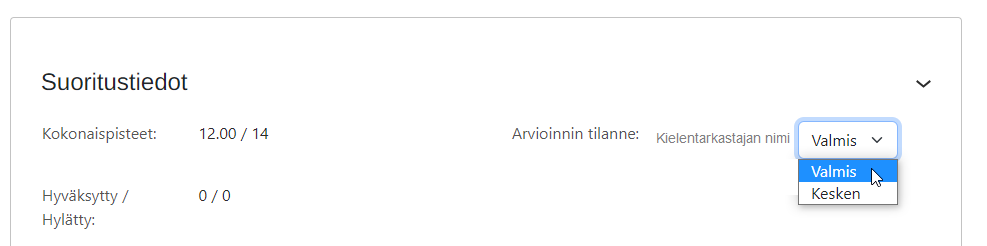
- Palaa tentin Suoritukset -näkymään. Nyt nimesi näkyy Arvioinnin tilanne -sarakkeessa vihreällä. Jos nimesi on punaisella, tarkista, että merkitsit arvioinnin omalla kohdallasi valmiiksi.