Tämän ohjeen sisältö:
- Kysymysten ja vastausten julkaisu
- Automaattinen arviointi
- Pika-arviointi
- Kysymyskohtainen arviointi
- Oikean opiskelijan identifiointi
- Säännöt opiskelijoille
- Lisäaika
- Piirtonäyttötentit
- Paperitentti
- Tenttivarausten ja -suoritusten selailu
- Tentin osallistujalistan tulostaminen
- Tentin vapauttaminen uusintasuoritusta varten
- Tenttitilojen valvonta
- Toiminta tenttivilppiä ja sääntörikkeitä havaitessa
- Tentin suorittaminen häiriöttömässä tenttitilassa
- Erikoislääkärikuulustelut (OY)
- Käyttöoikeudet
- Moodle STACK-tenttien käyttäminen EXAMissa
Kysymysten ja vastausten julkaisu
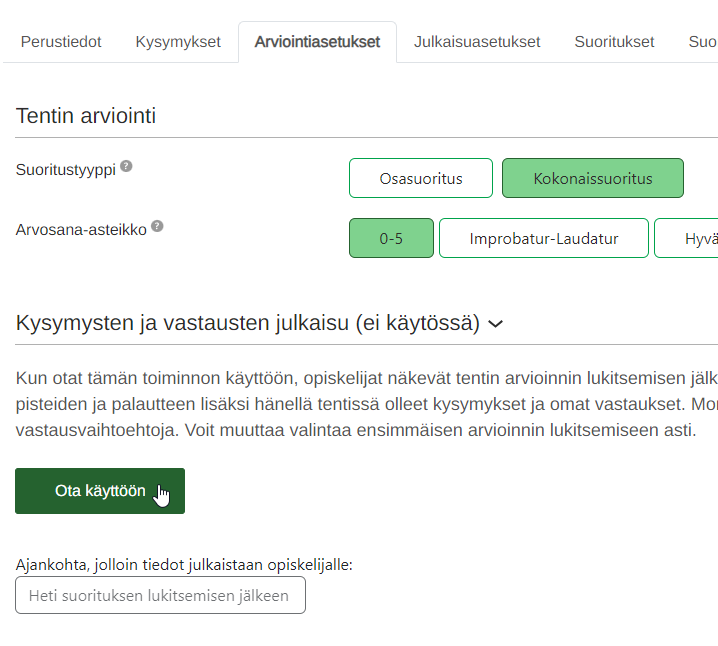
Kysymysten ja vastausten julkaisu tarkoittaa, että opiskelijat näkevät tentin arvioinnin lukitsemisen jälkeen tekemänsä tentin arvosanan, kokonaispisteiden, tehtäväkohtaisten pisteiden ja palautteen lisäksi tentissä olleet kysymykset ja omat vastauksensa.
Monivalinnoista opiskelija näkee vain valitsemansa vaihtoehdot, ei kaikkia vastausvaihtoehtoja.
Kysymysten ja vastausten julkaisu otetaan käyttöön tentin Arviointiasetukset-sivulla. Toiminnallisuuden voi ottaa käyttöön tai poistaa käytöstä ensimmäisen suorituksen arvioinnin lukitsemiseen saakka.
Automaattinen arviointi
EXAM pisteyttää aina automaattisesti monivalintakysymyksiin, väittämäkysymyksiin ja aukkotehtäviin annetut vastaukset.
EXAMin antama pisteytys näkyy vastauksen oikeassa yläkulmassa. Voit halutessasi ohittaa automaattisen arvioinnin syöttämällä itse kysymyksen pistemäärän.
Jos tentissä on ainoastaan automaattisesti arvioitavia kysymyksiä, tenttiin voi lisätä automaattisen kokonaisarvioinnin. Automaattinen kokonaisarviointi määrittelee opiskelijan suorituksen loppuarvosanan kysymyksistä saatujen pisteiden perusteella.
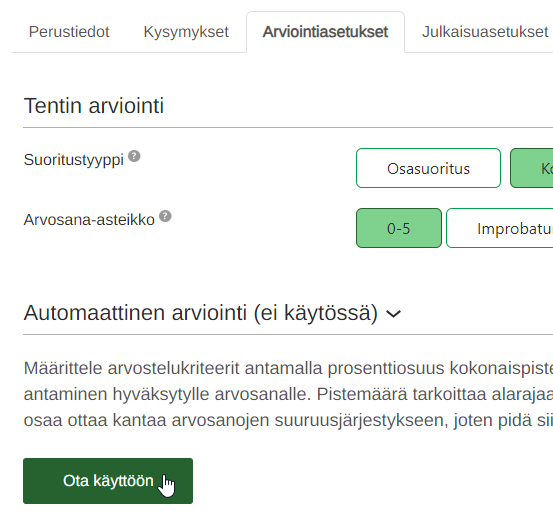
- Ota automaattinen kokonaisarviointi käyttöön tentin Arviointiasetukset-sivulla klikkaamalla vihreällä pohjalla olevaa Ota käyttöön -painiketta.
- Määrittele Prosenttia kokonaispistemäärästä -sarakkeeseen tentin arvosanajakaumat prosenttiosuuksina kokonaispistemäärästä. Keskimmäisen Prosenttia kokonaismäärästä -sarakkeen vasemmalla puolella on tentin arvosana ja oikealla puolella pisteet. Keskimmäiseen sarakkeeseen syöttämäsi prosenttiosuus määrittelee, kuinka monta pistettä alimmillaan vaaditaan kunkin arvosanan ansaitsemiseksi tentissä.
- ! Jos lisäät tenttiin myöhemmin kysymyksiä, prosenttijakauma tulee korjata.
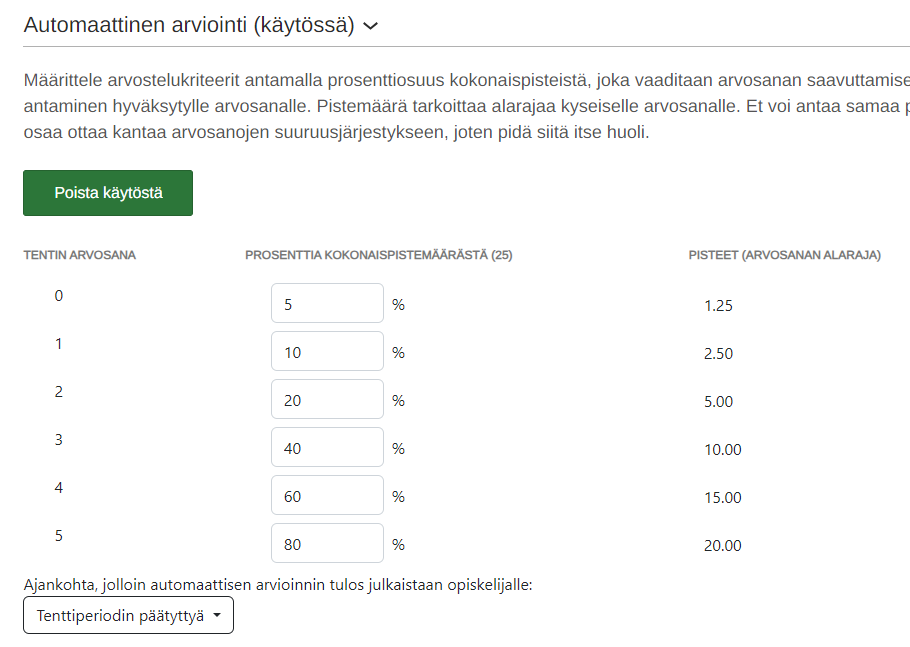
- Valitse ajankohta, jolloin automaattisen arvioinnin tulos julkaistaan opiskelijalle.
- Klikkaa Tallenna ja siirry Julkaisuasetukset-sivulle. Määrittele julkaisuasetukset yleisen ohjeen mukaisesti.
- Kun opiskelijat ovat suorittaneet tentin, palautettujen suoritusten määrä näkyy työpöydälläsi tentin kohdalla Odottaa loppuarviointia -sarakkeessa. Klikkaa sarakkeessa olevaa lukua.
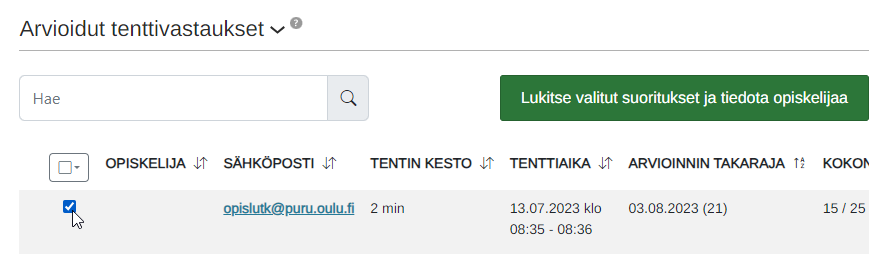
- Palautetut suoritukset näkyvät Arvioidut tenttisuoritukset -kohdassa. Valitse kaikki suoritukset ja klikkaa Lukitse valitut suoritukset ja tiedota opiskelijaa -painiketta. Lukittuasi suorituksen opiskelijalle lähtee sähköposti-ilmoitus arvioinnin valmistumisesta.
- Ilman lukitsemista järjestelmä muistuttaa sinua sähköpostitse keskeneräisistä arvioinneista kerran viikossa.
Pika-arviointi
Pika-arviointi toimii parhaiten tentissä, jossa on vain automaattisesti arvioitavia kysymystyyppejä.
Esseekysymyksellisissä tenteissä voi myös hyödyntää pika-arviointia, mutta esseevastaukset tulee pisteyttää, ennen kuin pika-arviointia voi käyttää. Arvioi esseekysymykset hyödyntäen kysymyskohtaista arviointia, ja siirry sitten pika-arviointiin.
Pika-arviointia voi hyödyntää myös siinä tapauksessa, että tentaattorina haluat tarkistaa suorituksia tenttiperiodin aikana, mutta syöttää lopulliset arvosanat vasta tenttiperiodin päätyttyä.
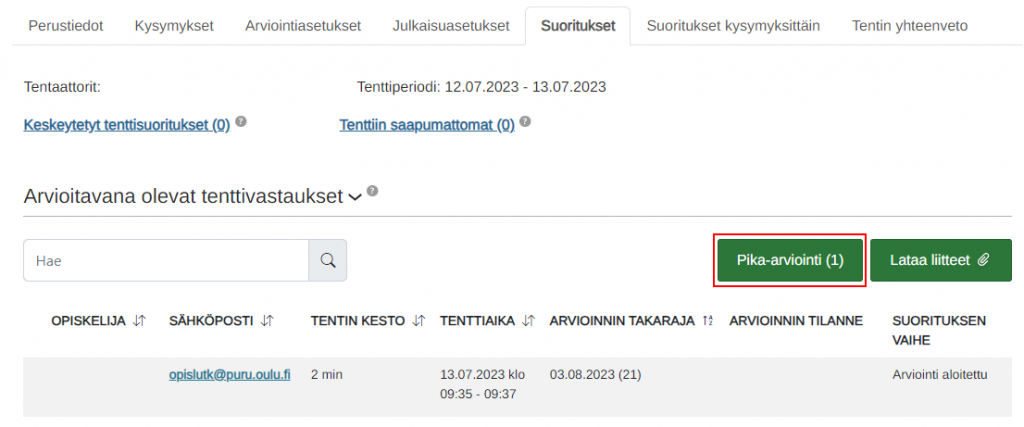
- Siirry tentin Suoritukset-sivulle.
- Klikkaa Pika-arviointi-painiketta. Siirryt näkymään, jossa Arvosana-sarakkeeseen ilmestyy vetovalikko suoritusten kohdalle.
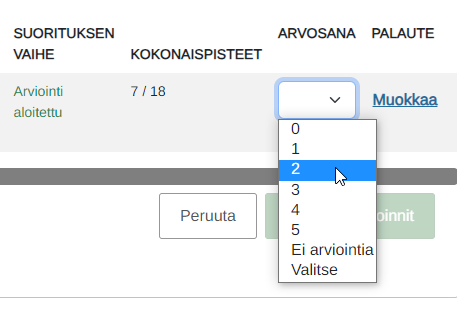
- Syötä suorituksille yksittäin arvosana vetovalikosta. Lisää halutessasi sanallinen palaute Muokkaa-painikkeesta.
- Klikkaa Tallenna arvioinnit.
Pika-arviointi CSV-tiedostosta
Voit halutessasi arvioida suoritukset massana CSV-tiedostossa.
- Klikkaa Pika-arviointi-painiketta. Siirryt pika-arviointinäkymään.
- Valitse painike Luo CSV-tiedostopohja arvosanojen tuontia varten.
- Avaa tiedosto ja maalaa ensimmäinen sarake klikkaamalla A-kirjainta.
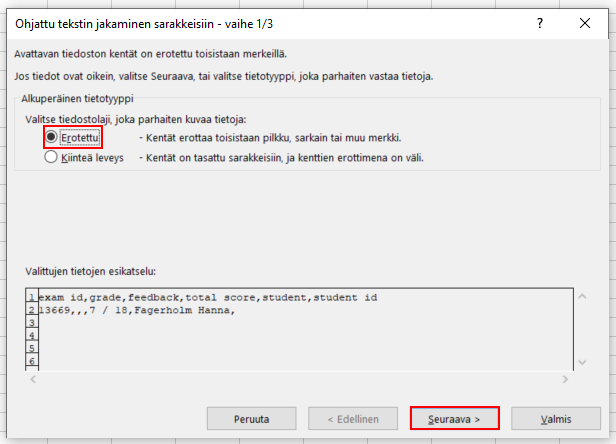
- Järjestä tiedot sarakkeisiin valitsemalla Excelissä Tiedot > Teksti sarakkeisiin.
- Valitse ikkunassa Erotettu-valinta ja jatka klikkaamalla Seuraava-painiketta.
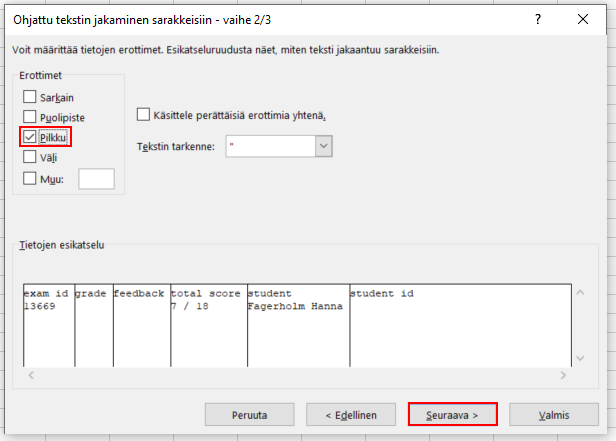
- Valitse tietojen erottelumerkiksi Pilkku ja jatka klikkaamalla Seuraava-painiketta.
- Klikkaa Valmis.
- Lisää arvosanat grade-sarakkeeseen (sarake B) ja sanallinen palaute feedback-sarakkeeseen (sarake C).
- Tallenna tiedosto CSV-muodossa (.csv). Jos arviointi jää kesken, voit tallentaa sen omiin tiedostoihisi ja jatkaa myöhemmin.
- Kirjaudu EXAMiin ja siirry tentin Suoritukset-sivulle. Klikkaa Pika-arviointi-painiketta.
- Valitse Tuo arvosanat CSV-tiedostosta –painike.
- Etsi tiedostoistasi CSV-tiedosto, johon tallensit arvioinnit.
- Klikkaa Tallenna.
- Klikkaa Tallenna arvioinnit.
Kysymyskohtainen arviointi
Kysymyskohtaisessa arvioinnissa voit arvioida esseekysymysten vastauksia kysymyskohtaisesti.
Kysymyskohtaisen arvioinnin saat näkyviin tentin Suoritukset kysymyksittäin -välilehdeltä.
Listalla näkyvät kaikki tentissä olevat esseekysymykset. Kysymyksen kohdalla oleva luku kertoo, montako vastausta tähän kysymykseen on ja montako niistä on arvioitu.
Näkymässä voit valita arvioinnin kohteeksi haluamasi esseekysymykset. Kysymysten valinnan jälkeen klikkaa Arvioi valitut -painiketta.
Kysymyskohtaisessa arviointinäkymässä näet valitsemiesi kysymysten vastaukset, jotka on jaettu välilehdille: arvioimattomat, arvioidut ja lukitut.
- Arvioimattomat-tilassa oleviin vastauksiin tentaattori ja arvioija pääsevät tekemään arvioinnin.
- Arvioidut-tilassa olevien vastausten arviointia pääsee muokkaamaan tentaattori sekä arvioija, jos tentille ei ole annettu arvosanaa. Kun tenttiin on merkitty arvosana, arviointia voi muuttaa vain tentaattori.
- Lukitut-välilehdellä olevien vastausten arviointia ei pääse muokkaamaan, koska suorituksen arviointi on lukittu.
Avaa vastaukset klikkaamalla opiskelijan nimen vieressä olevaa nuoli-ikonia. Kun arviointi on valmis, muista lukita arvioinnit.
Oikean opiskelijan identifiointi
Opiskelijan opiskeluoikeusnumerotieto ei siirry EXAMiin, vaan EXAMissa opiskelijan nimen kohdalla näkyy joko Peppi ID tai Oppijan ID. Tarkista Pepistä, täsmääkö EXAMissa näkyvä tunniste opiskelijan tiedoissa näkyvään Peppi ID tai Oppijan ID-tietoon.
Mikäli et löydä Pepissä opiskelijan tiedoista EXAMiin täsmäävää tunnistetta, käsittelet väärää opiskelijaa.
Ohje Oulun yliopiston opettajille opiskelijan identifioimisesta Pepissä. (eduuni)
Ohje Oamkin opettajille opiskelijoiden tietojen selaamisesta Pepissä. (eduuni)
Säännöt opiskelijoille
Sähköisen tentin säännöt
Nostoja säännöistä:
- *Tenttipisteelle saa ottaa ainoastaan seuraavat tavarat: kuvallinen opiskelija-, ajo- tai henkilökortti (pakollinen) ja lokerikon avain.
- Paperitenteissä opiskelijalla saa olla mukanaan kynä ja kumi. HUOM! Penaali on kielletty.
- Tentin aikana tenttitilasta poistuminen on kielletty.
- Tentin aikana ei ole WC-käyntimahdollisuutta.
*Huomaa erityisesti, että sähköisen tentin tiloihin ei saa viedä esimerkiksi omia kirjoja tai laskinta. Opettaja voi kuitenkin antaa näille erityisluvan tentin luonteesta riippuen.
Erityisluvasta tulee olla maininta tenttivarauksen ja tentin aikana näkyvässä ohjeistuksessa.
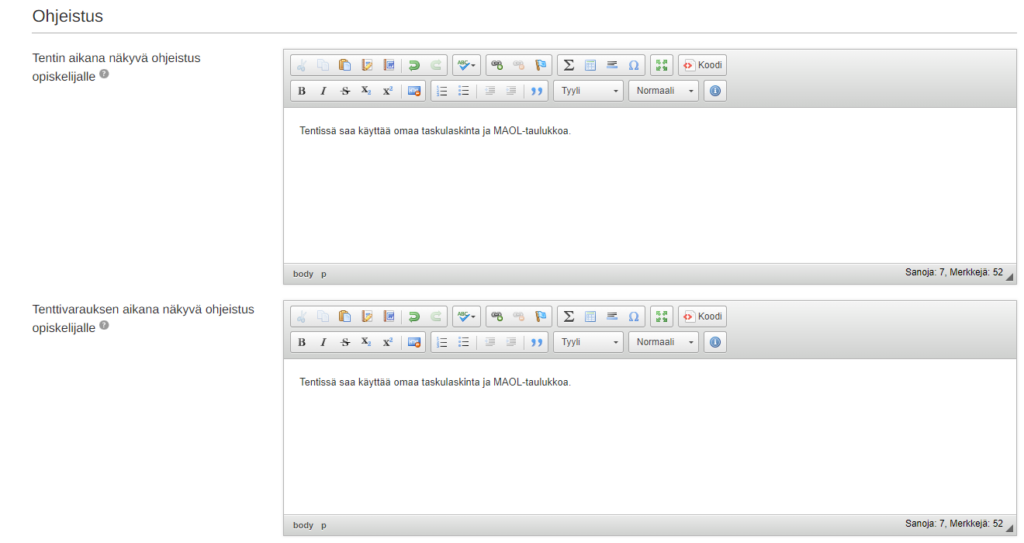
- Kirjoita tentin aikana näkyvään ohjeistukseen yleisiä ohjeita. Kirjoita myös maininta erityisluvasta.
- Kirjoita tenttivarauksen aikana näkyvään ohjeistukseen yleisiä ohjeita. Kirjoita myös maininta erityisluvasta.
Lisäaika
Opiskelijalle, jolla on esittää todistus lisäajan tarpeesta tentissä, järjestetään henkilökohtainen tentti.
Opiskelija on tentaattoriin yhteydessä lisäajan tarpeesta. Luo opiskelijalle henkilökohtainen tentti tenttiajalla 235 minuuttia (4 tuntia).
Piirtonäyttötentit
- Piirtonäyttöä voi hyödyntää esimerkiksi silloin, kun tenttiin vastaamisessa tulee piirtää tai käyttää sellaisia aakkosia, joita ei löydy tenttikoneiden ohjelmistosta.
- Oulun Examinariumeissa on yhteensä 15 piirtonäyttöä.
- Linnanmaan sähköisen tentin tilassa on 12 piirtonäyttöä ja Dentopoliksen sähköisen tentin tilassa 3.
- Kaikki piirtonäytöt ovat sekä Oulun yliopiston että Oamkin opiskelijoiden käytettävissä.
- Jokaisessa piirtonäytöllisessä tenttipisteessä on kirjallinen ohje, joka opastaa opiskelijoita tenttivastauksen laatimisessa piirtonäytön avulla.
Jos laadit tentin, jonka vastaaminen edellyttää piirtonäytön käyttöä, toimi alla olevan ohjeen mukaisesti.
- Aloita tentin luominen yleisen ohjeen mukaisesti.
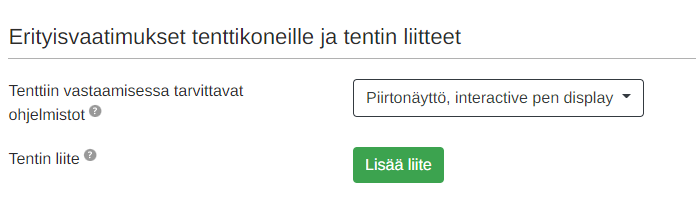
- Kohdassa Erityisvaatimukset tenttikoneille ja tentin liitteet valitse Piirtonäyttö, interactive pen display tenttiin vastaamisessa tarvittavaksi ohjelmistoksi.
- ! Jos jätät ohjelmiston valitsematta, opiskelijan tentti voi ohjautua tenttipisteelle, jossa ei ole piirtonäyttöä. Tällöin tenttiin vastaaminen ei ole mahdollista.
- Kohdassa Ohjeistus kirjoita sekä tentin aikana näkyvään ohjeistukseen että tenttivarauksen aikana näkyvään ohjeistukseen seuraava ohje:
- ”Tentin vastaukset kirjoitetaan piirtonäytöllä erilliseen Word-tiedostoon. Avaa Word ja seuraa tenttipisteeltä löytyviä piirtonäytön käyttöohjeita tarkasti. Muista liittää tenttivastaustiedosto EXAMiin vastauksesi liitteeksi Lisää oma liite -painikkeesta. Tiedostoa ei voi palauttaa tenttikoneelta, mikäli unohdat liittää sen tenttivastauksen liitteeksi EXAMiin.”
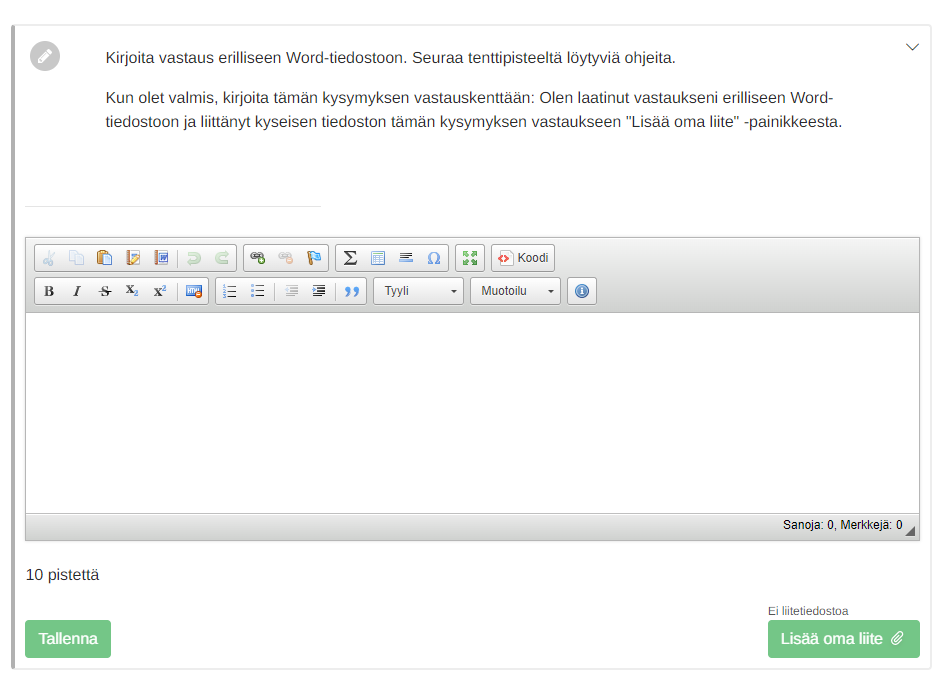
- Lisää tenttiin vähintään yksi esseekysymys. Kirjoita esseekysymyksen tehtävänantoon seuraava ohje:
- ”Piirrä vastaus piirtonäytöllä erilliseen Word-tiedostoon. Seuraa tenttipisteeltä löytyviä ohjeita. Kun olet valmis, kirjoita tämän kysymyksen vastauskenttään: Olen laatinut vastaukseni erilliseen Word-tiedostoon ja liittänyt kyseisen tiedoston tämän kysymyksen vastaukseen Lisää oma liite -painikkeesta.”
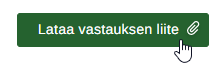
- Arvioi tentti yleisen ohjeen mukaisesti. Kun arvioit tentin suoritusta, saat ladattua opiskelijan vastaustiedoston ”Lataa vastauksen liite” -painikkeesta suorituksen arviointisivulla.
Esimerkkikuva opiskelijan näkymästä tentissä:
Paperitentti
Paperitentti tarkoittaa sitä, että tenttikysymykset ovat EXAM-järjestelmässä, mutta opiskelija kirjaa vastaukset konseptipaperille ja palauttaa vastauspaperin kirjekuoressa.
Voit järjestää tentin paperitenttinä, mikäli tenttikoneilla ei ole tarvittavaa ohjelmistoa vastauksen kirjaamiseen tai jos piirtonäyttöä ei voi hyödyntää paperin tilalla.
Tenttivastauspapereita ei kuljeteta kampusten välillä, eli opiskelijan on aina suoritettava paperitentti sen kampuksen tenttitilassa, jossa opettajan pääasiallinen toimipiste sijaitsee. Muista lisätä tämä tieto tentin ohjeisiin.
Paperitenttejä on mahdollista suorittaa Linnanmaan, Dentopoliksen ja Oamk Kontinkankaan tenttitiloissa.
- Luo tentti yleisenä tenttinä tai henkilökohtaisena tenttinä.
- Kirjoita tenttivarauksen aikana näkyvään ohjeistukseen, millä kampuksella opiskelijan tulee suorittaa tentti (=se kampus, jossa pääasiallinen toimipisteesi sijaitsee).
- Kirjoita tentin aikana näkyvään ohjeistukseen…
- …että opiskelijan tulee kirjata vastaukset tenttitilasta löytyvälle konseptipaperille.
- …että opiskelijan tulee palauttaa paperi kirjekuoressa tenttitilasta löytyvään postilaatikkoon.
- …että opiskelijan tulee kirjoittaa tentaattorin nimi ja sisäinen postiosoite kirjekuoreen.
- …oma nimesi ja sisäinen postiosoitteesi.
EXAM-järjestelmässä tulee olla vähintään yksi kysymys
Huomaa, että vaikka opiskelija kirjaa tenttivastaukset paperille, EXAM-järjestelmässä tulee olla vähintään yksi kysymys, johon opiskelija vastaa. Näin saat tiedon siitä, että opiskelija on palauttanut tentin, ja pystyt kirjaamaan arvosanan EXAMiin.
Tenttivarausten ja -suoritusten selailu
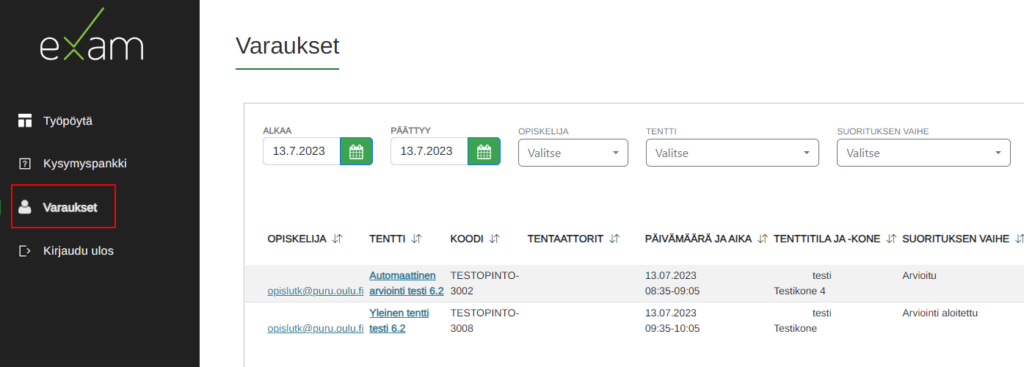
Varaukset-sivulla voit tarkastella omiin tentteihisi tehtyjä varauksia.
Voit rajata näkymään tenttivaraukset päivämäärärajauksella tai rajaamalla hakutuloksia opiskelijan nimen, tentin nimen tai suorituksen vaiheen mukaan.
Pääset arvioimaan palautetun suorituksen klikkaamalla Tentti-sarakkeessa olevaa tentin nimeä. Arvioi suoritus arviointiohjeen mukaisesti.
Tentin osallistujalistan tulostaminen
- Siirry EXAMin Varaukset-sivulle.
- Valitse Tentti-hakukenttään sen tentin nimi, jonka osallistujalistan haluat tulostaa.
- Rajaa päivämääräkenttiin tenttiperiodin alku- ja loppumispäivämäärä.
- Tulosta sivu klikkaamalla selaimen oikeassa yläreunassa kolmea pistettä tai kolmea viivaa.
Tentin vapauttaminen uusintasuoritusta varten
- Yleisen tentin julkaisuasetuksiin määritellään, kuinka monta kertaa opiskelija voi suorittaa tentin ennen arviointia. Vaihtehdot ovat 1, 2, 3, 4, 5 kertaa tai loputtomasti.
- Jos tentin saa suorittaa useammin kuin kerran, opiskelija voi tehdä uudet suoritukset halutessaan vaikka saman päivän aikana.
- Suorituskerroiksi lasketaan tentit, jotka opiskelija palauttaa ja tentit, joiden suorittamisen opiskelija keskeyttää.
- Varauksista, joihin opiskelija jättää saapumatta (=”no-show”), ei kulu suorituskertoja. Ne kuitenkin tallentuvat opiskelijan suoritushistoriaan.
- Kun opiskelija on käyttänyt kaikki merkityt suorituskerrat, hän voi uusintatapauksessa ilmoittautua tenttiin vasta sitten, kun tentaattori on arvioinut tentin.
- ! Tenttiperiodin tulee olla käynnissä: opiskelija ei voi ilmoittautua tenttiin, jonka tenttiperiodi on sulkeutunut.
Tentaattori voi vapauttaa suorituksen uudelleen varattavaksi, jos opiskelija keskeyttää tentin ja kaikki suorituskerrat on käytetty tai jos opiskelija on käyttänyt kaikki tentin suorituskerrat, mutta haluaa uusia tentin.
Ohje suoritetun tentin vapauttamiseksi
- Siirry EXAMin vasemmassa navigaatiopalkissa Varaukset -välilehdelle.
- Etsi opiskelijan varaus rajaamalla päivämäärän, opiskelijan nimen, tentin nimen tai suorituksen vaiheen avulla.
- Siirry listassa oikean opiskelijan kohdalle. Opiskelijan nimen kohdalla sivun oikeassa reunassa on Suorituksen vaihe-sarake.
- Klikkaa Suorituksen vaihe -sarakkeessa olevaa Vapauta-painiketta. Painike näkyy, jos vapauttaminen on mahdollista.
- Ohjeista opiskelijaa tekemään tenttivaraus.
Ohje keskeytetyn suorituksen vapauttamiseksi
- Avaa tentin tiedot.
- Siirry tentin Suoritukset-välilehdelle.
- Avaa Keskeytetyt tenttisuoritukset.
- Etsi oikea opiskelija listalta.
- Klikkaa opiskelijan kohdalta Vapauta -painiketta.
- Ohjeista opiskelijaa tekemään tenttivaraus.
Tenttitilojen valvonta
- Sähköisen tenttipalvelun pääkäyttäjät ja valvojat suorittavat EXAM tenttitilojen valvontaa kameravalvonnan avulla. Lisäksi sähköisen tentin tiloihin tehdään satunnaisia pistotarkastuksia.
- Valvojat ovat tiedekunnan opintopalveluiden nimettyjä työntekijöitä.
- Valvontaa suoritetaan tekemällä tarkastuksia tenttitilojen kameratallenteisiin joka päivältä. Tarvittaessa käytetään myös tenttitilasta nauhoitettua äänimateriaalia tilanteiden tulkitsemiseksi.
Jos syystä tai toisesta epäilet opiskelijan syyllistyneen EXAM-tentissä vilppiin, voit täyttää EXAM-tenttisuorituksen tarkistuspyyntölomakkeen (webropol).
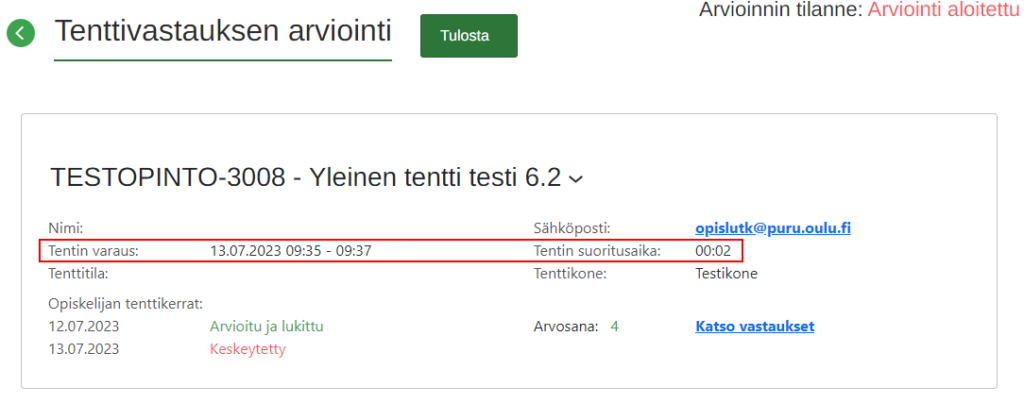
Näet todellisen tentin suorittamiseen kulutetun ajan Tenttivastauksen arviointi -sivulla kohdassa Tentin varaus.
Sääntörikkeet ja vilppiepäilyt
- Sääntörike: jos valvoja havaitsee sääntörikkeen, joka ei anna syytä vilppiepäilyyn, valvoja lähettää huomautuksen suoraan opiskelijan sähköpostiin.
- Vilppiepäily: jos valvoja havaitsee vilppiin viittaavaa toimintaa, hän raportoi asian EXAMin pääkäyttäjille. Pääkäyttäjät tarkistavat vilppiepäilyn ja vievät asian tarvittaessa eteenpäin.
- Oulun yliopisto: pääkäyttäjä raportoi vilppiepäilyn tentin vastuuopettajalle. Vastuuopettaja välittää raportin tiedekunnan koulutusdekaanille. Koulutusdekaani tekee asiasta virallisen päätöksen. Tutustu Oulun yliopiston vilppitapausten käsittelyohjeeseen (Patio).
- Oamk: pääkäyttäjä raportoi vilppiepäilyn sähköpostitse johtavalle koulutusasiantuntijalle. Johtava koulutusasiantuntija tekee asiasta virallisen päätöksen. Tutustu Oamkin ohjeisiin vilppitapausten käsittelystä (oamk.fi).
Tentin vastuuopettajalla on mahdollisuus tutustua hänen tentteihinsä liittyvien vilppiepäilyjen kameravalvonnan tallenteisiin pääkäyttäjän tuella.
Tentin suorittaminen häiriöttömässä tenttitilassa
Opettaja tai tentistä vastuussa oleva henkilö voi järjestää opiskelijalle tenttitilaisuuden häiriöttömän tenttimisen tilassa. Häiriöttömät tenttitilat löytyvät Linnanmaan kampuksella sekä Kontinkankaalla. Häiriöttömän tenttitilan käyttäminen edellyttää todistusta erityisjärjestelyiden tarpeesta.
Häiriöttömässä tenttitilassa suoritettava tentti toteutetaan henkilökohtaisena, avoimena omakonetenttinä. Opettaja valvoo tenttisuorituksen itse Teams-kokouksen kautta.
- Sovi opiskelijan kanssa yhteisesti tentin ajankohta.
- Tee Outlook-kalenterissa tilavaraus sovitulle tenttiajankohdalle.
- Linnanmaa: ”Häiriötön tenttitila”
- Kontinkangas: ”Kontinkankaan hiljainen tenttitila K022”
- Luo henkilökohtainen, avoin omakonetentti:
- Kirjaudu tentaattorina EXAMiin.
- Klikkaa Uusi tentti.
- Valitse tentin tyypiksi Henkilökohtainen tentti.
- Valitse tenttimistavaksi Omakone-avoin.
- Täydennä tentin perustiedot ja lisää tenttikysymykset.
- Luo omakonetentin tenttitilaisuudet Julkaisuasetukset-välilehdellä.
- Merkitse tenttiperiodiksi se päivä, jolloin tentti on.
- Määrittele tentin kesto.
- Lisää tenttitilaisuus klikkaamalla Lisää tenttitilaisuus -painiketta. Syötä päivämäärä, alkamisaika, maksimiosallistujamäärä ja ohjeet. Klikkaa Hyväksy -painiketta.
- Julkaise tentti.
- Luo Teams-kokous sovitulle tenttiajankohdalle ja kutsu opiskelija osallistujaksi kokoukseen.
- Ohjeista opiskelijaa…
- …menemään tilaan hyvissä ajoin ennen tentin alkua.
- …kirjautumaan tenttitilassa olevalle koneelle omilla tunnuksillaan.
- …avaamaan Teamsin ja liittymään Teams-kokoukseen.
- …laittamaan ruudunjaon päälle niin, että näet opiskelijan ruudun tentin suorittamisen ajan.
- …avaamaan Teams-kokouksen kameran ja mikrofonin.
- …avaamaan internetin ja menemään osoitteeseen www.exam.oulu.fi ja kirjautumaan EXAMiin omilla tunnuksillaan.
- …odottamaan tentin alkua.
- Liity itse Teams-kokoukseen. Tarkista, että opiskelijan kamera, mikrofoni ja näytönjako ovat päällä.
- Opiskelija ohjautuu tenttiin automaattisesti sen alkaessa. Valvo, kun opiskelija suorittaa kokeen.
- Varmista, että opiskelija palauttaa kokeen Tallenna ja palauta tentti -painikkeesta.
- Ohjeista opiskelijaa kirjautumaan ulos tietokoneelta ja poistumaan tilasta.
- Arvioi tentti.
Erikoislääkärikuulustelut (OY)
Erikoislääkärikuulusteluissa tentaattoreina toimii henkilöitä, joilla ei ole työsuhdetta Oulun yliopistoon. Tällaisille henkilöille myönnetään väliaikainen UFO-tunnus. Lue lisää UFO-tunnuksesta. Erikoislääkärikuulusteluiden UFO-tunnusasioissa yhteyshenkilönä toimii Oulun yliopistossa lääketieteellisestä tiedekunnasta Marjo Tourula (marjo.tourula@oulu.fi).
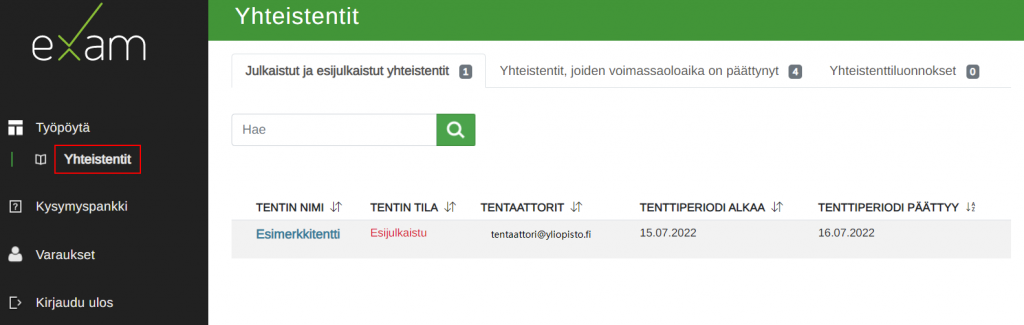
Erikoislääkärikuulusteluja pääsee muokkaamaan ja tarkastelemaan Työpöytä-otsikon alta löytyvältä Yhteistentit-sivulta. Näet välilehden takaa ne Yhteistentit, johon sinut on lisätty Tentaattoriksi. Jos sinua ei ole lisätty Yhteistenttiin, välilehti on tyhjä.
Julkaistut ja esijulkaistut yhteistentit -välilehdellä näet julkaistut ja esijulkaistut yhteistentit. Esijulkaistu tentti on tentti, johon opiskelijat eivät voi vielä ilmoittautua.
- Avaa tentti klikkaamalla tentin nimeä. Siirry Kysymykset-välilehdelle.
- Lisää tenttikysymys tai -kysymykset valmiiseen aihealueeseen tai uuteen aihealueeseen.
- Kun kuulustelu on toteutettu, pisteytä opiskelijoiden vastaukset itse lisäämiisi kysymyksiin. HUOM! Älä lukitse arviointia.
Käyttöoikeudet
Oamkiin tai Oulun yliopistoon työsuhteessa olevan käyttöoikeus: Tentaattori
- EXAM-järjestelmään kirjaudutaan oman korkeakoulun Haka-tunnuksilla.
- Opettajat operoivat EXAM-järjestelmässä Tentaattori-roolilla. Kun kirjaudut järjestelmään, järjestelmän tulisi tarjota sinulle roolia Tentaattori (Examiner). Jos sinulta puuttuu tämä rooli, ole yhteydessä järjestelmätukeen e-exam@oulu.fi.
- Tentaattori voi luoda uusia tenttejä, hallinnoida kysymyspankkia ja arvioida suorituksia.
Ulkopuolisen käyttäjän käyttöoikeus: UFO-tunnus (Oulun yliopisto)
- Lue lisätietoa määräaikaisesta UFO-tunnuksesta (siirtyy Patio-henkilöstöintrasivulle)
- Jos sinulla on käytössäsi määräaikainen UFO-tunnus ja käytät sähköistä tenttiä, toimi näin: kirjaudu kerran Oulun EXAM-järjestelmään. Pyydä tentaattorioikeudet järjestelmätuesta e-exam@oulu.fi. Kirjoita viestiin nimesi, tiedekuntasi ja pyyntö tentaattorin käyttöoikeudesta. Kun oikeudet on asetettu, saat vahvistusviestin sähköpostiisi.
- Oulun ammattikorkeakoulussa ei tehdä määräaikaisia tunnuksia vierailijoille.
Moodle STACK -tenttien käyttäminen EXAMissa
STACK-kysymys on Moodle-alustalla automaattisesti toimiva matematiikan ja muiden laskennallisten aineiden online-kysymystyyppi.
Oulun EXAM-tenttitiloissa on mahdollista toteuttaa tenttejä hyödyntäen Moodlen STACK-tenttityyppiä.
Lue ohje Moodlen STACK-tenttien käyttämiseen EXAMissa (avautuu PDF-tiedostona)