Tähän ohjeeseen on koottu uuden Oulun korkeakoulujen hallinnoiman Mac -koneen käyttöön liittyviä perusasioita sekä ohjeistuksia.
Jos tarvitset avustusta uuden Macin käyttöönottovaiheessa, klikkaa tästä avataksesi käyttöönotto-ohjeen.
Tämän ohjeen sisältö
Kirjautuminen
Pilvihallitun tietokoneen ensimmäisen kirjautumisen ei tarvitse enää tapahtua yliopiston verkossa, vaan pääset kirjautumaan siihen myös omassa kotiverkossasi tai muussa saatavilla olevassa verkossa. Kirjautuminen tapahtuu käyttäjätunnuksesi lyhyellä muodolla eli pelkällä käyttäjätunnuksella ilman @-päättettä.
Käyttöönottovaiheessa lisäämäsi uusi salasana on tietokoneesi paikallinen salasana ja se ei ole sidottu organisaation käyttäjätilisi salasanaan. Jos vaihdat käyttäjätilisi salasanan, suosittelemme, että vaihdat myös tietokoneesi salasanan, jotta ne pysyvät samana.
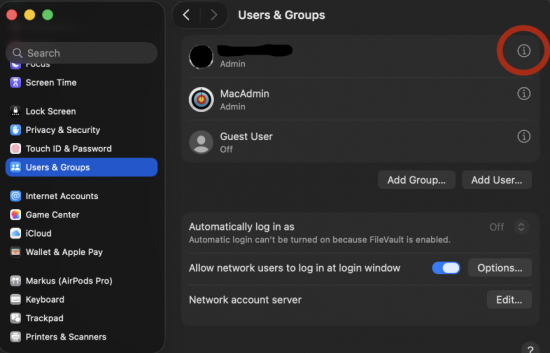
Voit vaihtaa tietokoneesi salasanan System Settings → Users & Groups -valikosta klikkaamalla info- painiketta käyttäjäprofiilisi kohdalta.
Mikäli unohdat koneen kirjautumissalasanan, ota yhteys tukipalveluumme joko lähettämällä tukipyyntö sähköpostilla osoitteeseen ict@oulu.fi tai soittamalla tukinumeromme 0294 483 124.
Tiedostojen säilyttäminen
Oletuksena heti koneen käyttöönoton jälkeen käytössäsi on OneDrive, jossa sinulla on tallennustilaa 100GB. OneDrive synkronoi pilveen automaattisesti työpöytäsi, sekä Documents -kansion sisällön. Lisätilaa saa tarvittaessa hintaan 0,15 €/GB/kk, tähän tarvitset esihenkilön suostumuksen.
Ensimmäisellä kerralla OneDrive pitää käynnistää itse manuaalisesti Applications -kansiosta ja OneDrive pyytää sisäänkirjautumista, jonka jälkeen varmuuskopiointi aktivoituu automaattisesti.
OneDriveen tallennetut tiedostot ovat myös paikallisesti tallennettu tietokoneelle, joka tarkoittaa sitä, että myös tietokoneesi kovalevykapasiteettiä käytetään. Voit ottaa käyttöösi OneDriven files-on-demand ominaisuuden valitsemalla tiedostoja OneDrivestä, klikkaamalla niitä hiiren oikealla painikkeella ja valitsemalla Free up space. Tällöin tiedosto on saatavilla pilvessä, mutta poistuu paikalliselta levyltä vapauttaen tilaa kovalevyltä. Kun avaat tiedoston latautuu se koneellesi, kunnes suljet sen, jolloin se päivittyy taas pilveen.
Sensitiivisen datan säilyttämiseen verkkolevyt ovat myös edelleen käytettävissäsi.
Huom! Paikallisella kovalevyllä olevat tiedostot sekä varmuuskopiot ovat sinun omalla vastuullasi. Aina on mahdollista, että jotain menee pieleen jolloin tiedostojen menetys on mahdollista, joten kannattaa pitää tärkeät tiedostot visusti tallessa!
Lisätietoa OneDrivestä: https://ict.oulu.fi/3416/
Oman kotihakemiston linkittäminen Macille: https://ict.oulu.fi/1343
Sovellukset ja pääkäyttäjäoikeudet
Koneelle on asennettu valmiiksi Microsoftin Edge– selain, Defender ja Office -paketti.
Keskitetyssä hallinnassa olevilla Mac-laitteilla pääkäyttäjäoikeuksia on rajoitettu ja ohjelmien asentaminen tehdään ensisijaisesti Company Portal (Yritysportaali) -palvelustamme tai Applen App Storesta. Company Portal -palvelu löytyy tietokoneesi Applications-kansiosta. Company Portalista löydät kasvavan valikoiman eri ohjelmia, VPN-yhteyteen vaadittavan ohjelman sekä tulostusjonoasennuksen.
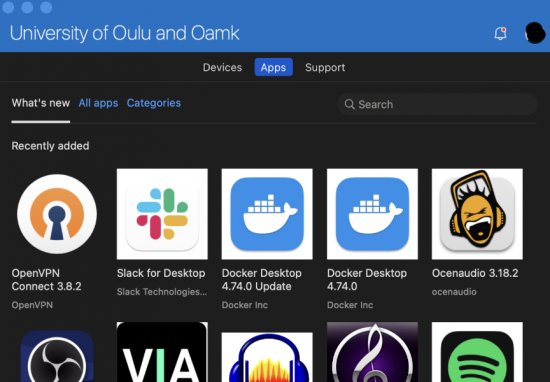
Mikäli tarvitsemasi ohjelma puuttuu Company Portalista, voit ottaa yhteyttä tukipalveluumme ja pyrimme saamaan ohjelman sinne saataville. Voit myös vierailla Linnanmaan kampuksen ICT-palvelupisteellämme, mikäli asennustarpeita ilmenee. Erityistapauksissa voit anoa myös väliaikaisen järjestelmänvalvojan tunnusta käyttöösi lähettämällä pyynnön sähköpostitse osoitteeseen ict@oulu.fi. Kerro pyynnössäsi tarkemmin tarpeesta.
Lisätietoa Company Portalista: https://ict.oulu.fi/3470/
Etätyöpöydät
Etätyöpöytäohjelmisto Windows App on asennettavissa Company Portalissa. Windows Appilla voit luoda yhteyden eri etätyöpöytiin, tai voit myös vaihtoehtoisesti hyödyntää https://avd.oulu.fi -etätyöpöytää selaimen kautta.
Tulostusjonot
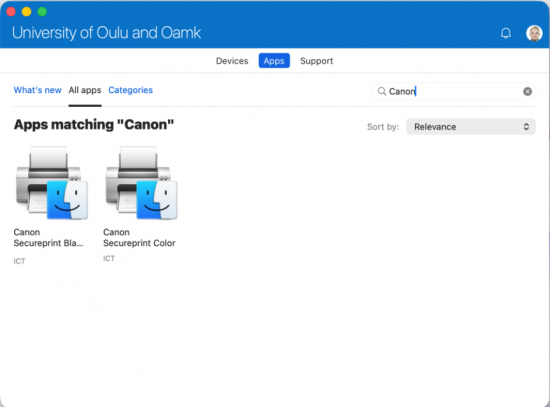
Voit asentaa tulostusjonot Company Portalista, löydät ne hakusanalla ”Canon”. Huomaa että tulostaaksesi, sinun täytyy olla joko kampusverkossa (eduroam, owlan) tai VPN-yhteydessä.
VPN
Voit käyttää VPN-yhteyden muodostamiseksi FortiClient tai OpenVPN -sovelluksia. Molemmat VPN-sovellukset ovat asennettavissa Company Portalista.
OpenVPN- sovellus vaatii toimiakseen VPN-profiilin, joka täytyy uusia joka 180 päivää. Voit luoda profiilin tämän ohjeen mukaisesti: https://ict.oulu.fi/20988/ (Oulun yliopisto) tai https://ict.oulu.fi/18295/ (Oamk).
Järjestelmä- ja sovelluspäivitykset
Järjestelmäpäivitykset asentuvat koneellesi automaattisesti. Saat ilmoituksen, kun uusi järjestelmäpäivitys on asennettavissa ja voit vaikuttaa ajankohtaan, jolloin se asentuu koneellesi. Company Portalista asennettavien ohjelmien päivitysversioita seurataan aktiivisesti, ja ne laitetaan ohjelman mukaan asentumaan joko automaattisesti tai valinnaisesti päivitettäväksi.
Salitekniikan ja ulkoisten näyttöjen käyttö
Mac-tietokoneet tarvitsevat DisplayLink Manager-sovelluksen toimiakseen salitekniikan kanssa. Company Portalissa on asennettavissa DisplayLink Manager- ohjelma, mikä vaaditaan kuvan siirtämiseen ulkoisille näytöille ja videotykeille.
DisplayLink Manager Mac-laitteessa: https://ict.oulu.fi/18272/