Company Portal -palvelu on saatavilla Oulun yliopiston ja Oulun ammattikorkeakoulun henkilökunnan työkoneilla, jotka ovat ICT-palveluiden keskitetyssä pilvihallinnassa (ns. ”Intune-koneet”). Company Portalin kautta voit asentaa tai päivittää sovelluksia ilman pääkäyttäjän oikeuksia. Tarpeen mukaan saatamme myös ehdotuksina tulleita sovelluksia lisätä saatavien sovellusten listalle.
Company Portal pitäisi olla koneella oletuksena, mutta jos se jostakin syystä uupuu, voit asentaa sen Microsoft Storesta.
Sovellusten asentaminen ja poistaminen
- Company Portalin kotinäkymässä näet käytössäsi olevat, keskitetyn hallinnan piirissä olevat laitteesi. Jos laitteita on enempi kuin yksi (esim. läppäri ja puhelin), valitse se laite, jolle haluat asentaa sovellukset.
- Valitse sitten Apps-/Sovellukset-näkymä. Näet siellä kaikki valitulle laitteelle saatavilla olevat sovellukset.
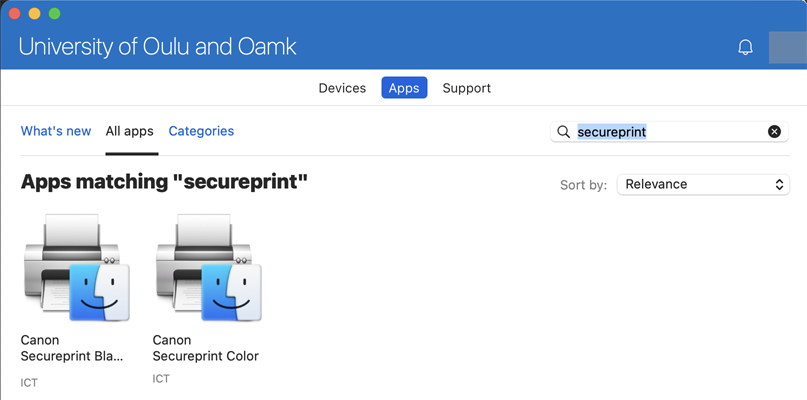
- Kun haluat lisätä sovelluksen, etsi tarvitsemasi sovellus hakukentän kautta: Kuvassa hakukentässä lukee secureprint, ja hakutuloksissa näkyy turvatulostusjonot.
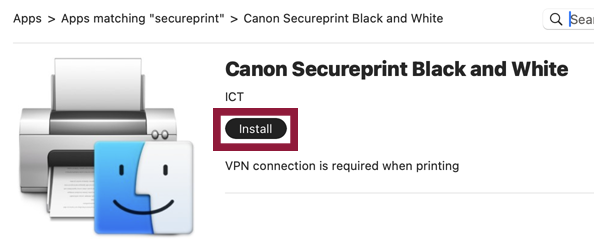
- Asenna sovellus klikkaamalla ensin haluamaasi sovellusta, ja paina sen jälkeen sivulla näkyvää Install-/Asenna-painiketta. Kuvassa esimerkkinä mustavalkoisen tulostuksen asennus:
- Sovelluksen poistaminen hoituu samalla tavalla, avaa jo asennetun sovelluksen sivu ja klikkaa Uninstall/Poista.