Kun Teams-työtilaan pääsee ulkopuolisia osallistujia, tiedostojen luokittelu määrää, mitkä tiedostot he saavat auki.
Muistisääntö:
Luokittele Teams sen mukaan, keiden siellä pitää voida työskennellä.
Luokittele tiedostot sen mukaan, mitä tietoa ne sisältävät.
Miksi Teams-työtilan luokkaan kannattaa kiinnittää huomiota?
Teamsia käytetään paljon tutkimushankkeissa, joissa mukana voi olla oman korkeakoulun henkilöstön lisäksi muiden yliopistojen, tutkimuslaitosten, yritysten tai muiden organisaatioiden edustajia. Työtilan luokka kannattaa valita jo perustamisvaiheessa sen mukaan, keiden siellä täytyy työskennellä ja millaista tietoa siellä käsitellään.
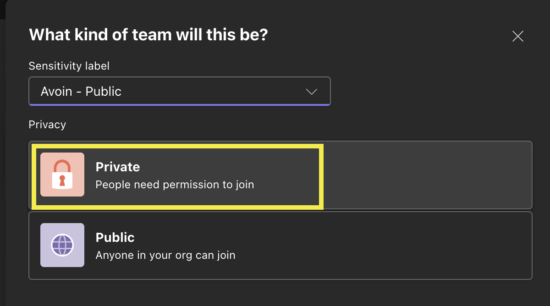
Kun perustat Teams-työtilan, määrität samalla sen yksityisyysasetuksen. Avoin-luokassa (Open) työtila voi olla joko julkinen (Public) tai yksityinen (Private). Muissa luokissa työtila on aina yksityinen (Private).
Avoin (Open) -luokan työtilaan, jonka yksityisasetus on Julkinen (Public), voi liittyä omatoimisesti kuka tahansa Oulun yliopiston tai Oamkin käyttäjä, myös opiskelija. Jos haluat pitää avoimen työtilan osallistujajoukon hallittuna, valitse yksityisyysasetukseksi yksityinen (private). Huomaa, että voit lisätä ulkopuolisia kumppaneita paitsi avoimiin, myös sisäisiin sekä luottamuksellisiin (ulkoinen) työtiloihin.
Työtilan luokitus ja tiedoston luokitus ovat eri asioita
- Teams-työtilan luokitus vaikuttaa muun muassa siihen, voitko lisätä työtilaan organisaation ulkopuolisia jäseniä.
- Teamsissa olevan tiedoston oma luokitus määrittää tiedoston käsittelyyn ja jakamiseen liittyviä rajoituksia.
Teams-työtilan luokka ei automaattisesti määritä siellä olevien tiedostojen luokkaa. Uuden tiedoston oletusluokka on aina luottamuksellinen (3Y). Samassa työtilassa voi olla eri tavoin luokiteltuja tiedostoja.
Ulkopuoliset osallistujat eri tavoin luokitelluissa työtiloissa
| Teams-työtilan luokka | Ulkopuolinen jäseneksi? | Merkitys tutkimusyhteistyössä |
| Avoin (Public) | Kyllä | Soveltuu avoimeen yhteistyöhön. Voit määritellä työtilan julkiseksi tai yksityiseksi.
Julkiseen avoimen luokan työtilaan voi liittyä kuka tahansa Oulun yliopiston tai Oamkin käyttäjätunnuksen omaava. Yksityisessä omistamassasi avoimen luokan työtilassa lisäät jäsenet tai hyväksyt liittymispyynnöt. Omistajana voit kutsua ulkopuoliset yhteistyökumppanit vieraskäyttäjiksi sekä julkisiin että yksityisiin avoimen luokan työtiloihin. |
| Sisäinen (Internal) | Kyllä | Harkitse, onko luokka tarkoituksenmukainen ulkopuoliseen tutkimusyhteistyöhön.
Omistajana voit kuitenkin kutsua ulkopuoliset yhteistyökumppanit vieraskäyttäjiksi. |
| Luottamuksellinen, ulkoinen (Confidential External) | Kyllä | Tarkoitettu luottamukselliseen yhteistyöhön, johon tarvitaan ulkopuolisia osallistujia.
Omistajana voi kutsua ulkopuoliset yhteistyökumppanit vieraskäyttäjiksi. |
| Luottamuksellinen, sisäinen (Confidential Internal) | Ei | Vain oman organisaation käyttäjille. Et voi lisätä ulkopuolisia työtilan jäseniksi. |
| Salainen (Restricted) | Ei | Vain oman organisaation käyttäjille. Et voi lisätä ulkopuolisia työtilan jäseniksi. |
Käytännön pääsääntö: jos tutkimushankkeessa tarvitaan ulkopuolisia kumppaneita Teams-työtilan varsinaisiksi jäseniksi, älä valitse työtilalle sellaista luokkaa, joka estää ulkopuolisten jäsenyyden.
Miten ulkopuolinen voi käsitellä Teamsin tiedostoja?
Kun ulkopuolinen käyttäjä on Teams-työtilan jäsen, hänen pääsynsä tiedostoon määräytyy tiedoston luokituksen sekä mahdollisten työtilatason rajoitusten perusteella. Luokittele tiedosto aina sen sisällön, käyttötarkoituksen ja riskien mukaan.
Ulkopuoliset teams-työtilan jäsenet voivat käsitellä tiedostoja, joiden luokka on
- 5W Avoin: ei jakamisrajoituksia. Anonyymilinkkejä, eli linkkejä joiden avaaminen ei edellytä kirjautumista, ei voi jakaa Teamsista, mutta tiedoston saa jakaa ulkopuolisille muilla tavoin.
- 3Y Luottamuksellinen: anonyymilinkit on estetty kaikkialla M365:ssa.
- 2A Luottamuksellinen, erikseen rajoitettu: Copilot-käsittely estetty, samoin anonyymilinkit on kaikkialla M365:ssa.
Seuraavat tiedostot eivät ole ulkopuolisten käyttäjien käytettävissä, eivätkä ne näy heille edes tiedostolistauksessa:
- 4G Sisäinen: ulosjakaminen talon ulkopuolisille käyttäjille ja anonyymilinkit on estetty.
- 1R Salainen: ulosjakaminen talon ulkopuolisille käyttäjille ja anonyymilinkit on estetty.
- huomaa, että jos kun määrittelet tiedostolle uuden luokan, luokitteluun liittyvät käyttöä rajoittavat kontrollit astuvat voimaan pienellä viiveellä. Tästä johtuen ulkopuoliset käyttäjät voivat hetkellisesti avata tiedoston, jossa kontrollit eivät ole ehtineet astu voimaan. Viive voi kestää muutamia minuutteja.
Et voi jakaa tiedostoja organisaation ulkopuolisille käyttäjille 1R- ja 2A-luokitelluista Teams-työtiloista. Muissa työtiloissa jakaminen määräytyy tiedoston oman luokituksen mukaan. Siksi sinun tulee tarkistaa sekä työtilan että tiedoston luokka ennen ulkoista yhteistyötä.
Esimerkki: tutkimushanke yrityskumppanin kanssa
Tutkimushankkeessa työskentelee oman organisaation tutkijoiden lisäksi yrityksen kolme asiantuntijaa. Asiantuntijat lisätään työtilaan vieraina, jolloin he kirjautuvat Teamsiin oman organisaationsa tunnuksilla.
Työtilan luokka on ulkopuoliset jäsenet salliva Luottamuksellinen, ulkoinen (Confidential External).
Työtilassa jaettavat tiedostot on luokiteltu kunkin tiedoston oman sisällön perusteella. Tavallinen projektimateriaali on luokkaa 3Y, julkaistavaksi tarkoitettu aineisto 5W, ja Copilot-käsittelyltä rajattava aineisto 2A. Erityisen suojattava tieto on 1R, ja ulkopuoliset käyttäjät eivät saa 1R-tiedostoja auki.
Koko työtilan muuttaminen Luottamuksellinen sisäinen (Confidential Internal) - tai Salainen (Restricted) -luokkaan estää ulkopuolisten jäsenyyden.
Jos ulkopuoliselle jäsenelle pitää jakaa 1R-tietoa, hän tarvitsee UFO-tunnukset.
Tarkistuslista työtilaa perustavalle tutkijalle
Työtilan luokitus määrittää ensisijaisesti, keitä työtilaan voidaan lisätä ja millaiseen yhteistyöhön työtila on tarkoitettu. Varsinaisen tiedon suojaamisesta vastaavat tiedostojen luokittelu ja käyttöoikeudet. Siksi työtilan luokitus kannattaa valita yhteistyötarpeen perusteella, kun taas tiedostojen luokittelu määrittää, kuka tietoja voi käyttää, jakaa tai hyödyntää.
- Huolehdi, ettei työtilasi ole avoin koko organisaatiolle, ellei se ole tarkoituksesi.’
Vaikka työtila kuuluisi avoimeen luokkaan, voit rajata jäsenyyttä käyttämällä yksityisyysasetusta Yksityinen. - Millaista tutkimustietoa työtilaan todennäköisesti tallennetaan?
Arvioi jo työtilaa perustettaessa, millaista tietoa työtilassa tullaan käsittelemään ja ketkä tarvitsevat pääsyn siihen. - Tuleeko työtilaan henkilöitä oman organisaation ulkopuolelta?
Jos tulee, varmista, että valitsemasi työtilan luokka mahdollistaa ulkopuolisten käyttäjien lisäämisen. Käytännössä ulkoiseen yhteistyöhön soveltuvat Luottamuksellinen, ulkoinen (Confidential External) sekä Avoin (Public), yksityinen -luokan työtilat. - Pitääkö ulkopuolisten käyttäjien päästä käsittelemään työtilan tiedostoja?
Huomaa, että ulkopuoliset käyttäjät eivät saa avattua 4G- tai 1R-tiedostoja, vaikka he olisivat työtilan jäseniä.- Jos yhteistyössä käsitellään avoimia aineistoja (5W), valitse työtilaksi Avoin (Public) ja tarvittaessa yksityisyysasetukseksi Yksityinen.
- Jos yhteistyössä käsitellään luottamuksellista (3Y) tai erikseen rajoitettua luottamuksellista (2A) aineistoa, valitse työtilaksi Luottamuksellinen, ulkoinen (Confidential External).
- Jos yhteistyössä on tarpeen käsitellä salaista (1R) aineistoa, valitse työtilaksi Salainen (Restricted). Ulkopuolisille käyttäjille on tällöin hankittava UFO-tunnukset, jotta he voivat päästä työtilaan ja käsitellä 1R-luokiteltua aineistoa.
- Voiko työtilaan myöhemmin tulla suojattavaa tietoa?
Suojattavaa aineistoa voivat olla esimerkiksi keskeneräiset tutkimustulokset, NDA:n alaiset aineistot, yrityksiltä saadut aineistot, patentointiin liittyvät materiaalit ja erityiset henkilötiedot. Jos työtilaan voi tulla tällaista aineistoa, harkitse riittävän suojaavan työtilaluokan valitsemista jo alusta alkaen. Huomaa kuitenkin, että myös tiedostot on luokiteltava niiden sisältöä vastaavasti.
Älä hyväksy Teams-työtilan luokitusta rutiininomaisesti, vaan valitse sille sopivin luokka.
Voit myös muuttaa omistamasi Teams-työtilan luokan myöhemmin, jos sinne on tarvetta lisätä ulkopuolisia osallistujia.