M365:ssa voit luokitella yksittäisiä tiedostoja. Luokittelu auttaa suojaamaan tietoja ja varmistaa, että tiedoston käsittelyyn liittyvät käyttörajoitukset säilyvät tiedoston mukana. Joissakin tilanteissa voi olla hyödyllistä lisätä luokitus kerralla usealle tiedostolle yhtäaikaa. Microsoft Purview Information Protection Client -ohjelmalla voit lisätä luokituksen yhdelle tai usealle tiedostolle sekä kokonaisille kansioille Windowsin Resurssienhallinnassa (ns. massaluokittelu).
Onko sinulla Mac- tai Linux-kone?
Massaluokittelussa tarvittava työkalu toimii ainoastaan Windows-käyttöjärjestelmässä. Jos käytössäsi on Mac- tai Linux-kone, voit massaluokitella tiedostosi yliopiston virtuaalityöpöydällä (AVD), josta tarvittava työkalu löytyy valmiiksi asennettuna.
Näin voit luokitella suuren määrän tiedostoja kerralla myös silloin, kun omassa koneessasi ei ole Windowsia.
Ennen aloittamista
- Asenna Microsoft Purview Information Protection Client Windows-työasemallesi Company Portalista. (Katso tarvittaessa Company Portal -ohje)
- Kirjaudu työkoneellesi Oulun yliopiston tai Oamkin käyttäjätililläsi.
- Varmista, että luokittelu on käytössäsi: se tulee kaikille 15.11.2026, mutta se on jo käytössä pilottiryhmillä.
- Tarvittaessa saat apua osoitteesta ict@oulu.fi
Tiedostojen tai kansioiden luokittelu oman koneesi resurssienhallinnassa
Kun Microsoft Purview Information Protection Client on asennettu koneellesi, se toimii koneesi resurssienhallinnan kautta. Et siis avaa ohjelmaa erikseen, vaan sen myötä resurssienhallinnassa pikavalikkoon tulee uusi valinta.
1. Siirry luokiteltavaan aineistoon
- Avaa Resurssienhallinta näppäinyhdistelmällä Windows + E
- Siirry kansioon, jossa luokiteltavat tiedostot sijaitsevat.
- Valitse luokiteltavat tiedostot: voit valita yhden tiedoston, useita tiedostoja tai kokonaisen kansion.
- Varmista, että kaikki valitut tiedostot kuuluvat samaan luokkaan.
Kansion valinta koskee vain valinnanaikaista sisältöä
Samaan kansioon lisätty uusi tiedosto ei saa kansion mukaista luokkaa automaattisesti, vaan oletusluokka on aina luottamuksellinen. Jos tiedon luokitus pitää olla jokin muu, se on vaihdettava, kun tiedosto luodaan tai tuodaan kansioon.
2. Avaa luokittelutoiminto
- Napsauta valittua tiedostoa tai kansiota hiiren kakkospainikkeella.
- Valitse Apply sensitivity label with Microsoft Purview.
- Jos toimintoa ei näy suoraan Windows 11:ssä, valitse ensin Näytä lisää vaihtoehtoja.
Tämä avaa Microsoft Purview Information Protection File Labeler -ikkunan.
3. Valitse oikea luokka
Valitse aineistolle sopiva luokka käytössä olevista vaihtoehdoista, ne ovat samat kuin M365:ssa muutenkin (ks. tiedonluokittelumalli):
- Avoin
- Sisäinen
- Luottamuksellinen
- Luottamuksellinen rajoitettu
- Salainen
- Yksityinen
Valitse aina aineiston sisältöä vastaava korkein tarvittava suojaustaso.
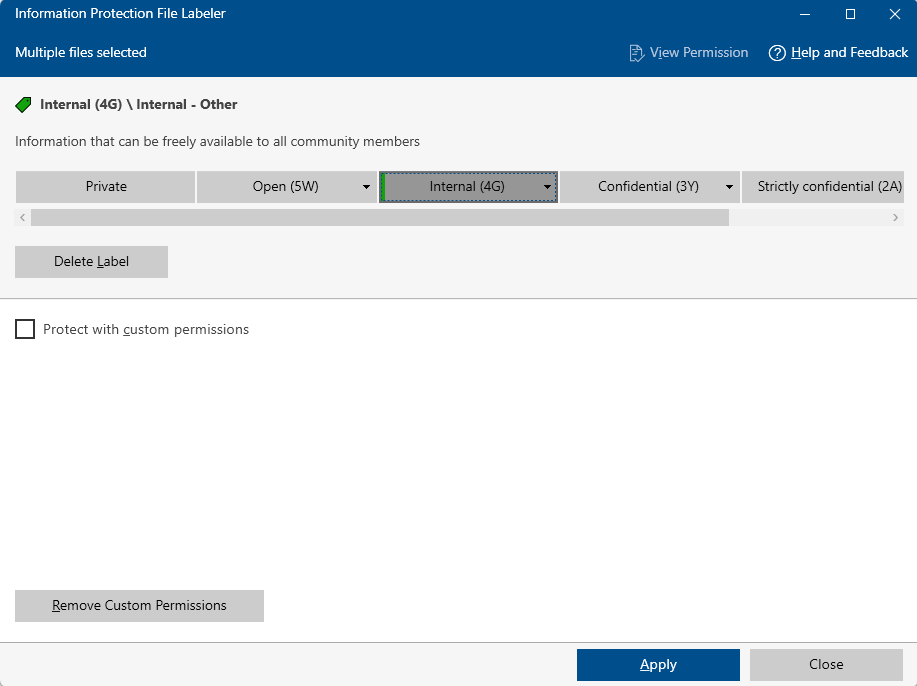
Luokan valinnan jälkeen:
- Lue luokan kuvaus.
- Tarkista mahdolliset salaus- ja käyttörajoitukset.
- Anna perustelu, jos järjestelmä sitä pyytää esimerkiksi luokitusta alennettaessa.
- Vahvista valinta ja odota onnistumisilmoitusta.
Huomio: Käytä Protect with special permissions -toimintoa vain, jos tunnet sen vaikutukset. Väärin käytettynä toiminto voi salata tiedostoja, joiden pitäisi olla avoimesti käytettävissä.
Mitä luokittelun jälkeen tapahtuu?
Luokitus säilyy tiedoston mukana myös silloin, kun tiedosto:
- lähetetään sähköpostin liitteenä
- siirretään pilvipalveluun
- tallennetaan toiseen kansioon.
Jos luokitusta täytyy myöhemmin muuttaa:
- Avaa tiedoston tai kansion pikavalikko uudelleen.
- Valitse Apply sensitivity label with Microsoft Purview.
- Vaihda luokitus tarvittaessa.
Yksittäisen tiedoston luokan voi vaihtaa myös sovelluksessa, eli esim. Wordissa.
Luokan tai suojauksen poistaminen voi edellyttää käyttöoikeutta ja perustelun antamista.
Useiden SharePoint- ja Teams-tiedostojen luokittelu kerralla
Jos sinulla on suuri määrä vanhoja tai vielä luokittelemattomia tiedostoja SharePointissa tai Teamsissa, voit luokitella ne kerralla käyttämällä Microsoft Purview Information Protection Client -sovellusta.
- Asenna Microsoft Purview Information Protection Client yllä jo kerrottujen ohjeiden mukaisesti
- Lisää SharePoint-sivusto resurssinhallintaan
- Avaa SharePoint-sivusto selaimessa.
- Valitse Asiakirjat (Documents) -kirjasto.
- Paina Synkronoi (Sync).
- Hyväksy OneDriven tarjoama synkronointi.
- Synkronoinnin jälkeen SharePoint-kirjasto näkyy Windowsin Resurssienhallinnassa omana sijaintinaan.
Tämän jälkeen kirjaston tiedostot voidaan käsitellä samalla tavalla kuin paikalliset tiedostot.
- Lisää Teamsin tiedostot resurssinhallintaan
Teamsin kanavien tiedostot sijaitsevat taustalla SharePointissa.- Avaa Teamsissa haluttu tiimi ja kanava.
- Valitse Tiedostot (Files).
- Valitse Avaa SharePointissa (Open in SharePoint).
- SharePointissa valitse Synkronoi (Sync).
- Hyväksy OneDriven synkronointi.
Kanavan tiedostot näkyvät tämän jälkeen Windowsin Resurssienhallinnassa samalla tavalla kuin SharePoint-kirjastot.
Massaluokittelu on saatavilla vain Windowsissa.
- Jos koneesi ei ole Windows-kone, voit käyttää Windowsia etätyöpöydällä.
- Käyttäjällä tulee olla muokkausoikeudet luokiteltaviin tiedostoihin.
- Teamsin tiedostot sijaitsevat SharePointissa, joten sama menetelmä toimii sekä SharePoint-sivustoilla että Teamsissa.
- Ennen laajan massaluokittelun tekemistä on hyvä varmistaa, että kaikki valitut tiedostot kuuluvat samaan luokkaan.
Lisätietoja ja tuki
Jos tarvitset apua Microsoft Purview -luokittelujen käyttöönotossa tai käytössä, ota yhteyttä ICT-palveluihin:
ict@oulu.fi