Tähän ohjeeseen on koottu uuden Oulun korkeakoulujen hallinnoiman Windows -koneen käyttöön liittyviä perusasioita sekä ohjeistuksia.
Kirjautuminen
Pilvihallitun tietokoneen ensimmäisen kirjautumisen ei tarvitse enää tapahtua yliopiston verkossa, vaan pääset kirjautumaan siihen myös omassa kotiverkossasi tai muussa saatavilla olevassa verkossa. Kirjautuminen tapahtuu käyttäjätunnuksellasi, joka on muotoa tunnus@univ.yo.oulu.fi tai tunnus@oamk.fi.
Voit tarkistaa käyttäjätunnuksesi ja tarvittaessa myös asettaa salasanan https://account.oulu.fi -palvelun kautta.
Ensimmäisellä kirjautumiskerralla kone pyytää sinua ottamaan Windows Hello -ominaisuuden käyttöön. Tämä tarkoittaa, että voit kirjautua laitteelle joko vähintään kuusinumeroisella PIN-koodilla, kasvojentunnistuksella tai sormenjälkitunnistuksella (jos laitteessa tämä optio). Tämä nopeuttaa kirjautumista, kun ei tarvitse kirjoittaa pitkää salasanaa.
Kirjautumisikkunassa on oletuksena viimeisin käytetty kirjautumismenetelmä näkyvissä, voit kuitenkin vaihtaa kirjautumistapaa Sign-in options -napin kautta. Jos jostain syystä PIN-koodi tai kasvotunnistus ei toimi, Sign-in options -valikon kautta pääset myös vaihtamaan perinteiseen salasanakirjautumiseen.
HUOM! Jos et muista salasanaasi, voit vaihtaa sen toisella laitteella, esim. puhelimella, osoitteesta https://account.oulu.fi/passwd, I don’t know my password vaihtoehdon kautta. Tunnistautumalla Suomi.fi -palvelun kautta pääset asettamaan uuden salasanan, jolla voit kirjautua koneelle. Uusissa tietokoneissa ei tarvitse olla Eduroam-verkossa tai kampuksen lankaverkossa, vaikka kirjautuisit uudella salasanalla ensimmäistä kertaa.
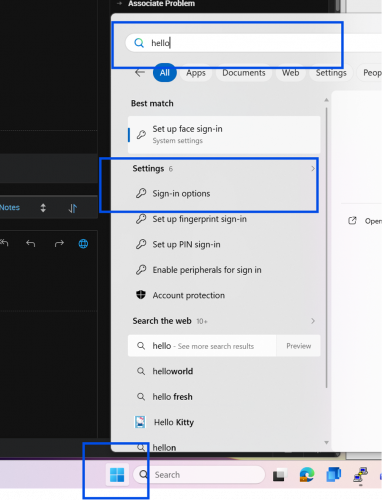
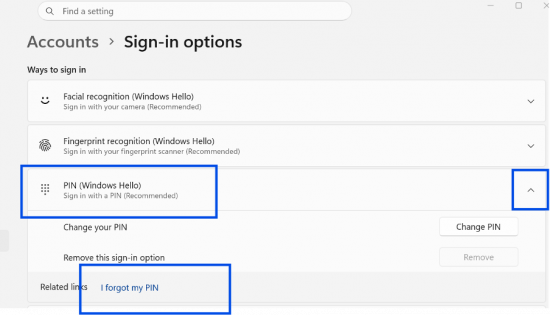
Jos olet unohtanut PIN-koodin, kirjaudu sisään salasanalla ja etsi Käynnistä -valikosta HELLO hakusanalla Sign-in options ja sieltä PIN (Windows Hello) ja kun laajennat valinnan nuolesta, näet siellä Related links: I forgot my PIN. Tästä pääset kaksivaiheisen todennuksen avulla määrittämään PIN-koodin uudestaan.
Tiedostojen säilyttäminen
Oletuksena heti koneen käyttöönoton jälkeen käytössäsi on OneDrive, jossa sinulla on tallennustilaa 100GB. OneDrive synkronoi pilveen automaattisesti työpöytäsi, sekä Documents -kansion sisällön. Lisätilaa saa tarvittaessa hintaan 0,15 €/GB/kk, tähän tarvitset esihenkilön suostumuksen.
OneDriveen tallennetut tiedostot ovat myös paikallisesti tallennettu tietokoneelle, joka tarkoittaa sitä, että myös tietokoneesi kovalevykapasiteettiä käytetään. Voit ottaa käyttöösi OneDriven files-on-demand ominaisuuden valitsemalla tiedostoja OneDrivestä, klikkaamalla niitä hiiren oikealla painikkeella ja valitsemalla Free up space. Tällöin tiedosto on saatavilla pilvessä, mutta poistuu paikalliselta levyltä vapauttaen tilaa kovalevyltä. Kun avaat tiedoston latautuu se koneellesi, kunnes suljet sen, jolloin se päivittyy taas pilveen.
Sensitiivisen datan säilyttämiseen verkkolevyt ovat myös edelleen käytettävissäsi.
Huom! Paikallisella kovalevyllä olevat tiedostot sekä varmuuskopiot ovat sinun omalla vastuullasi. Aina on mahdollista, että jotain menee pieleen jolloin tiedostojen menetys on mahdollista, joten kannattaa pitää tärkeät tiedostot visusti tallessa!
Lisätietoa OneDrivestä: https://ict.oulu.fi/3416/
Lisätietoa verkkolevyistä ja niihin yhdistämisestä: https://ict.oulu.fi/1343/
Sovellukset
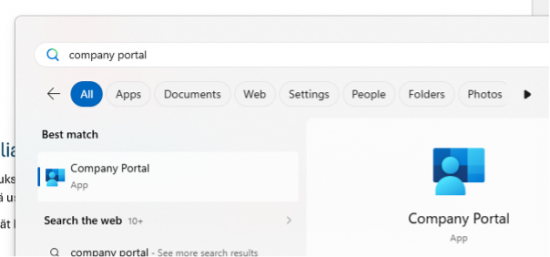
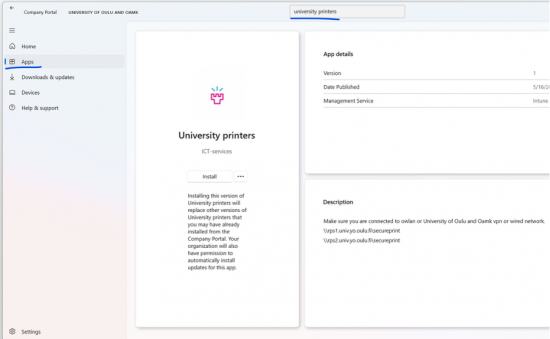
Oletuksena koneelta löytyy Microsoft Edge –selain ja Office –paketti. Koneelta löytyy myös Company Portal (Yritysportaali) -palvelu, josta voit asentaa yrityksen hallinnoimia sovelluksia ilman korotettuja käyttöoikeuksia. Löydät sieltä mm. tulostinjonot, VPN-yhteyteen vaadittavan sovelluksen FortiClient ja vaihtoehtoinen selain Google Chrome. Yliopiston tulostinjonot löytyvät Company Portalista nimellä University printers.
Company Portalin vasemmassa sivussa on neliön muotoinen Apps -valikko, jonka kautta pääset selaamaan tarjolla olevia ohjelmia. Yläreunassa on hakupalkki, josta voit etsiä suoraan nimellä.
Company Portalin ulkopuolisia sovelluksia saat asennettua hyödyntämällä Microsoftin Endpoint Privilege Management (EPM) -toimintoa. Lataa haluamasi sovelluksen asennustiedosto, klikkaa tätä hiiren oikealla painikkeella ja valitse Run with elevated access / Suorita laajennetuin käyttöoikeuksin. Sovellus pyytää perusteluja asennukselle, näitä voi olla esimerkiksi tarve projektissa tai tietyn työkalun/laitteiston käyttöön. Pyyntö lähtee ICT:n hallintajärjestelmään ja kun pyyntö on hyväksytty, saat työpöytäilmoituksen. Tämän jälkeen voit suorittaa asennuksen saman Run with elevated access / Suorita laajennetuin käyttöoikeuksin vaihtoehdon kautta.
HUOM! Jos sinulla on Do Not Disturb -tila päällä tai työpöytäilmoitukset pois päältä, ilmoitus ei tällöin hyppää näytölle näkyviin. Löydät ilmoitukset kuitenkin Notification Centeristä, joka avautuu kun klikkaat tehtäväpalkin oikeasta alareunasta kelloa.
Lisätietoa Company Portalista: https://ict.oulu.fi/3470/
Lisätietoa EPM:stä: https://ict.oulu.fi/22330/
Office-paketin kielen vaihtaminen
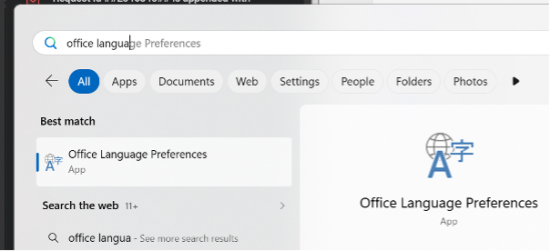
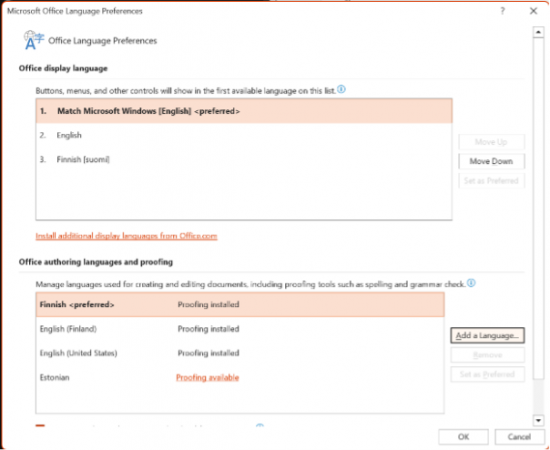
Jos haluat vaihtaa kieliasetuksen esimerkiksi Wordiin tai Exceliin, voit tehdä sen Office Language Preferences valinnan kautta.
Windows Update
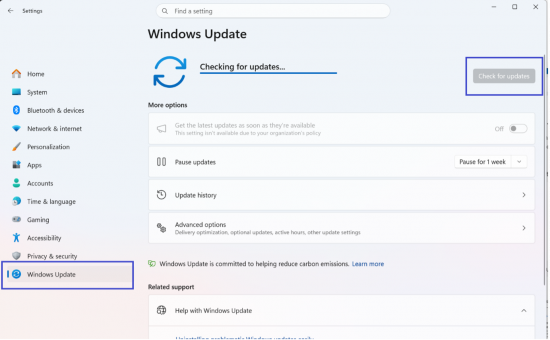
Koneesi hakee automaattisesti päivityksiä Windows Update –palvelusta noin kerran kuukaudessa, mutta voit nopeuttaa ensimmäisten päivitysten hakua ja asennusta Settings- valikon kautta, Check for Updates -napista. Ensimmäisellä kerralla päivityksiä tulee useampia ja ne asentuvat automaattisesti taustalla. Kone voi pyytää jonkin ajan kuluttua uudelleenkäynnistystä.
System Update
Lenovon koneisiin voi Company Portalista asentaa Lenovo System Update nimisen sovelluksen, joka hakee ja asentaa keskitetysti kaikki laitemallille olevat päivitykset. Tämä auttaa välttämään ongelmia mm. telakan, ulkoisten näyttöjen ja äänilähteiden kanssa.
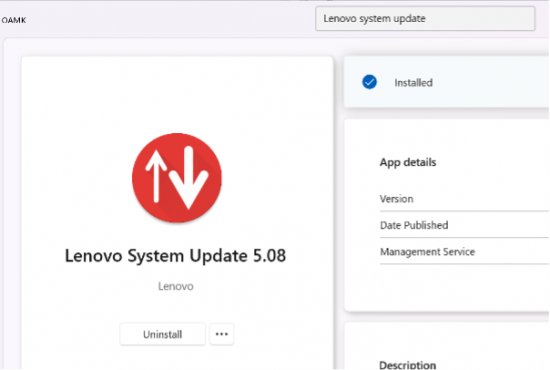
Kun ohjelma on asentunut koneellesi, voit etsiä sen Käynnistä -valikon haun kautta nimellä System Update. Ohjelmisto pyytää ensimmäisellä käynnistyskerralla osallistumaan kehittämisohjelmaan, voit vastata siihen No thanks.
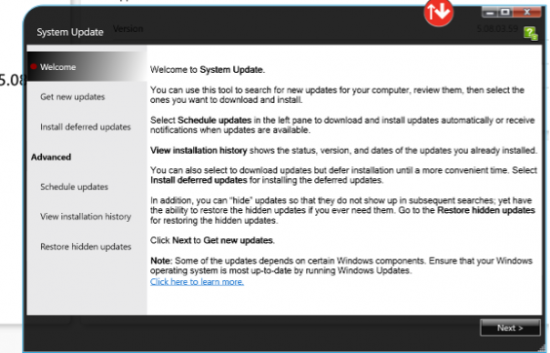
Next -painiketta painamalla ohjelma hakee saatavilla olevia päivityksiä, jonka jälkeen tulee näkyviin ikkuna jossa on kaksi eri välilehteä, Critical ja Recommended.
Raksi molemmista välilehdistä kaikki päivitykset ja jatka Next -painikkeella.
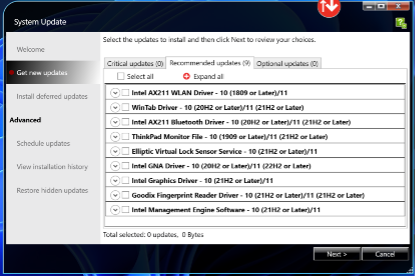
Koneen tulee olla kiinni telakassa tai virtalähteessä, että kaikki päivitykset asentuvat. Yleensä ohjelmisto sanoo asennuksen jälkeen ”Your computer needs to restart” ja antaa aikaa viisi minuuttia ennen pakotettua uudelleenkäynnistystä.
Käynnistyksessä kestää jonkin aikaa, kun ennen Windowsin kirjautumista päivitetään taustajärjestelmiä. Tästä ei pidä huolestua.
Kun pääset taas Windowsin sisäänkirjautumisikkunaan, koneesi on valmis käytettäväksi.
Tärkeimmät toiminnallisuudet
Outlook
Voit valita haluatko käyttää Outlook Classicia tai uutta Outlook sovellusta, molemmat löytyvät koneeltasi asennettuina. Molempiin kirjaudutaan tunnusmuodolla tunnus@univ.yo.oulu.fi tai tunnus@oamk.fi.
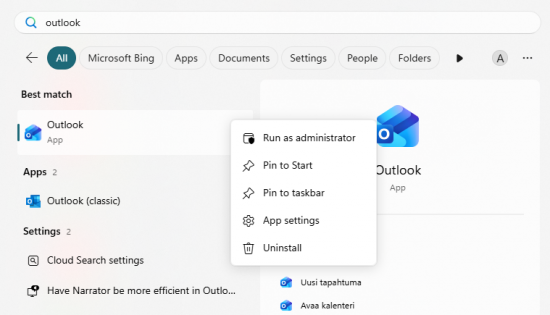
Haun kautta voit etsiä ja käynnistää Outlookin, sekä hiiren oikealla painikkeella kiinnittää sovelluksen joko Käynnistä-valikkoon (Pin to start) tai tehtäväpalkkiin (Pin to taskbar).
FortiClient
FortiClient tarjoaa laitteellesi suojatun verkkoyhteyden ja turvallisen pääsyn korkeakoulujen palveluihin kampusverkon ulkopuolelta. Perinteisen VPN-yhteyden lisäksi FortiClientissa ensisijaisessa käytössä ZTNA (Zero Trust Network Access), joka tarjoaa pääsyn valikoimaan eniten käytettyjä palveluita, ilman että sinun tarvitsee avata perinteistä VPN-yhteyttä.
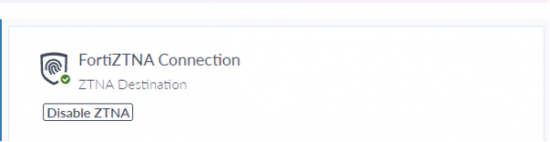
ZTNA-palvelun avulla pääset mm. opiskelijatietojärjestelmään (Peppi), palvelunhallintajärjestelmään (Servicedesk/Ahjo) ja esimerkiksi tutkijoiden käytössä oleville virtuaalikoneille, sekä Certian palveluihin.
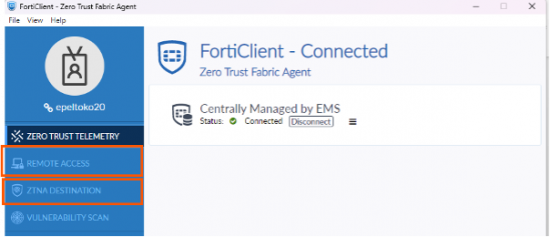
Remote Access -välilehdeltä voit käyttää perinteistä VPN-yhteyttä, jos tarvitset pääsyn esimerkiksi kaappi-verkkolevylle tai johonkin järjestelmään jota ZTNA-palvelu ei kata. Valitse joko UniOulu VPN tai OAMK VPN, riippuen organisaatiostasi.