Tämän ohjesivun avulla Lehmus AI –tenantin eli projektin admin eli ylläpitäjä voi määrittää projektilleen tehtäväkohtaisia agentteja, eli Preset Agentteja.
Preset Agent on valmiiksi määritetty AI-agentti, johon tallennetaan käytettävä kielimalli, agentin toimintaohjeet sekä mahdolliset työkalut tai tietoaineistot.
Kuka voi luoda agentin?
Projektin ylläpitäjä voi luoda projektille oman agentin. Projektille luotu agentti kuuluu kyseiselle projektille eikä sitä voi jakaa toisiin projekteihin. Platform-tason agentteja voidaan sen sijaan jakaa valituille projekteille tai kaikille, jos sellaisia on Lehmus AI:n ylläpidossa erikseen määritelty.
Luo agentti
Avaa Preset Agents Lehmus AI –portaalissa ja valitse Add agent. Add agent –painike näkyy tenantin ylläpitäjälle.
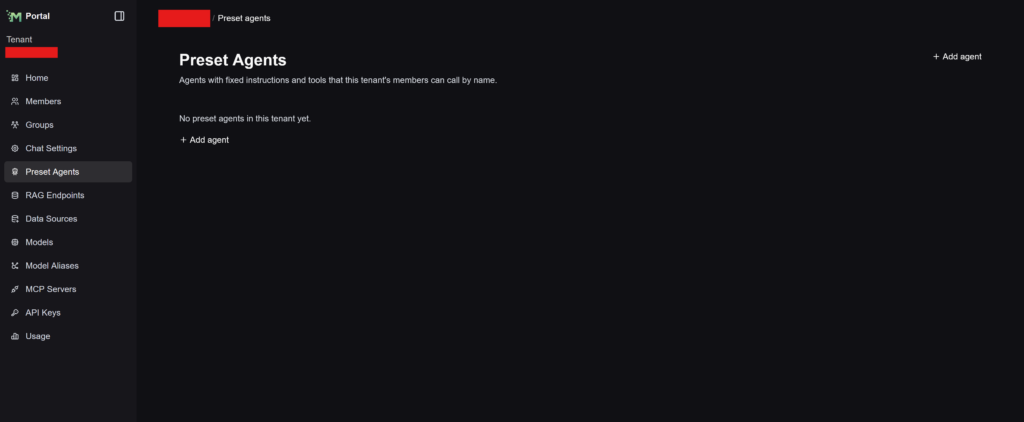
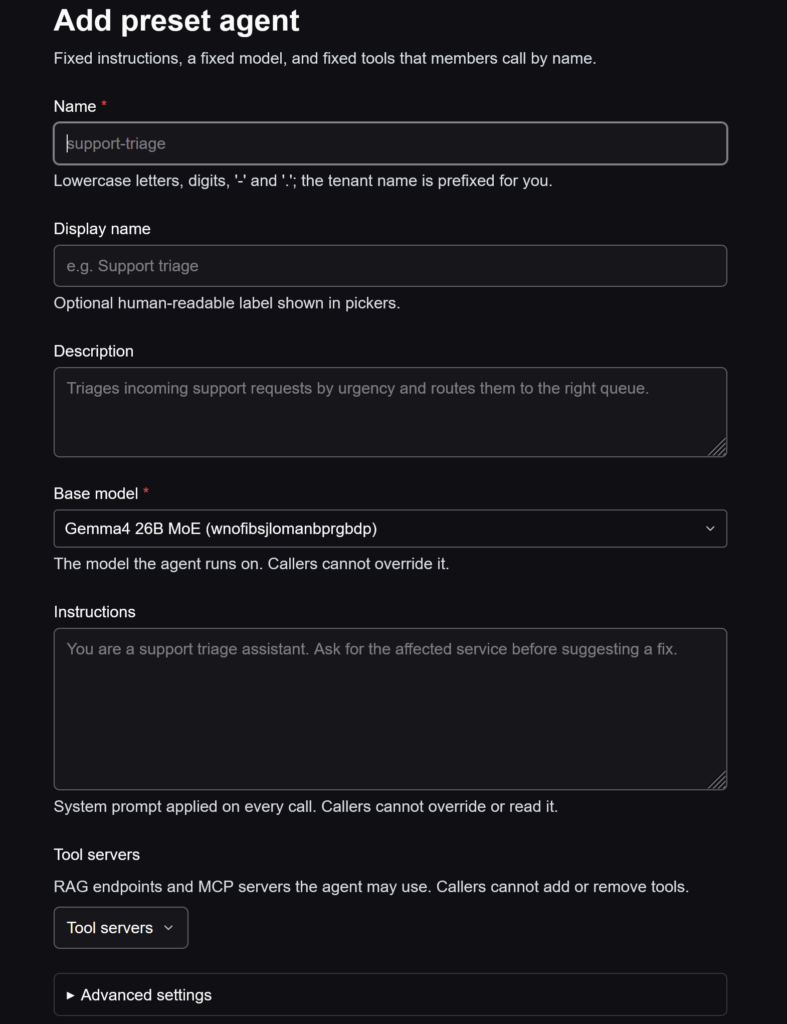
Agentille määritetään muun muassa:
- Nimi
- Kuvaus
- Käytettävä kielimalli
- Toimintaohjeet
- Mahdolliset työkalupalvelimet
- Tarvittaessa lukittavat malliparametrit
- Mahdolliset Output Guardrailit, jotka tarkistavat kielimallin tuottaman vastauksen ohjeiden mukaisesti ennen vastauksen lähettämistä käyttäjälle
Työkalut
Preset Agentille voidaan määrittää kokonaisia tool server –palvelimia, jotka voivat olla projektissa käytössä olevia tai määriteltyjä RAG-deploymentteja tai ulkoisia MCP-palvelimia. Agentin käyttäjä voi käyttää agentille määritettyjen palvelinten julkaisemia työkaluja agentin kautta.
Output Guardrailit
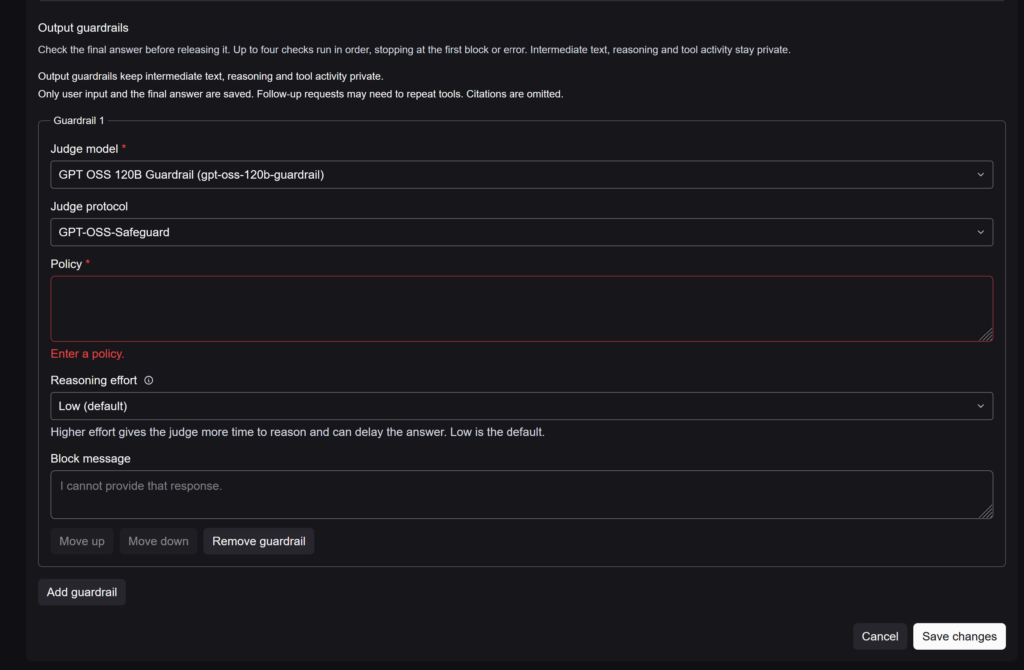
Preset Agentille voidaan määrittää Output Guardraileja, joiden avulla agentin muodostama lopullinen vastaus tarkistetaan ennen sen näyttämistä käyttäjälle. Guardrail käyttää erillistä judge-mallia, joka arvioi vastauksen ylläpitäjän määrittelemän käytännön eli policyn perusteella.
Guardrailia voidaan käyttää estämään esimerkiksi sellaisen vastauksen näyttäminen, joka ei täytä agentille määritettyjä ehtoja.
Agentille voidaan määrittää enintään neljä Output Guardrailia. Jos guardraileja on useita, ne suoritetaan määritetyssä järjestyksessä. Tarkistaminen päättyy ensimmäiseen estoon tai virheeseen. Jos vastaus estetään, käyttäjälle näytetään guardrailille määritetty estoviesti varsinaisen vastauksen sijaan.
Lisää Output Guardrail
Output Guardrail voidaan määrittää agenttia luotaessa tai myöhemmin agentin asetuksia muokkaamalla.
- Avaa Lehmus AI –portaalissa Preset Agents
- Luo uusi agentti valitsemalla Add agent tai avaa olemassa oleva agentti ja valitse Edit
- Siirry kohtaan Output guardrails
- Valitse Add guardrail
- Valitse guardrailissa käytettävä Judge Model
- Valitse käytettävä Protocol
- Kirjoita Policy, jonka perusteella judge-malli tarkistaa agentin vastauksen
- Määritä tarvittaessa Reasoning effort ja Block message
- Tallenna agentin asetukset
Policy
Policy kertoo judge-mallille, millä perusteella agentin vastaus hyväksytään tai estetään. Policy kannattaa kirjoittaa kuvaamaan mahdollisimman selkeästi, mitä lopullisesta vastauksesta halutaan tarkistaa.
Esimerkiksi opiskelijoille suunnatussa tuutoriagentissa agentille policy voisi kieltää suorien vastausten antamisen tehtävään opiskelijoille.
Block message
Block message on käyttäjälle näytettävä viesti silloin, kun guardrail estää agentin muodostaman vastauksen.
Jos omaa Block message -viestiä ei määritetä, järjestelmä käyttää oletusviestiä.
Block messageksi kannattaa kirjoittaa käyttäjälle ymmärrettävä estoviesti policyn käyttötarkoituksen mukaan. Esimerkiksi:
”En voi vastata sinulle tähän kysymykseen, sillä opiskelijana sinulla on velvollisuus itse suorittaa tehtäväsi. Voin auttaa sinua kuitenkin ymmärtämään aihealuetta, jotta saat tehtävän itsenäisesti suoritettua.”
Reasoning effort
Reasoning effort määrittää, kuinka paljon päättelyä judge-malli käyttää vastauksen arvioimiseen. Oletusarvo on Low. Korkeampi reasoning effort voi pidentää vastauksen käsittelyä.
Korkeampaa asetusta kannattaa käyttää silloin, kun tarkistettava ehto vaatii enemmän päättelyä.
Useiden guardrailien määrittäminen
Agentille voidaan määrittää enintään neljä Output Guardrailia. Voit muuttaa niiden suoritusjärjestystä Move up- ja Move down -toiminnoilla.
Guardrailit suoritetaan määritetyssä järjestyksessä:
- Ensimmäinen guardrail tarkistaa vastauksen
- Jos vastaus hyväksytään, seuraava guardrail suoritetaan
- Käsittely jatkuu, kunnes kaikki tarkistukset hyväksyvät vastauksen tai jokin tarkistus estää vastauksen
- Jos guardrail estää vastauksen, käyttäjälle palautetaan kyseisen guardrailin Block message varsinaisen vastauksen sijaan
Jos guardrailin suorittaminen epäonnistuu, kutsu epäonnistuu eikä suojattua vastausta näytetä käyttäjälle.
Output Guardrail ja agentin työkalut
Agentti voi käyttää määritettyjä työkalujaan myös silloin, kun Output Guardrailit ovat käytössä. Guardrail tarkistaa agentin lopullisen vastauksen, ei työkalujen yksittäisiä välituloksia. Työkalukutsut ja niiden tulokset pysyvät tällöin käyttäjältä piilossa.
Huomioithan
Output guardrail ei peruuta työkalujen jo suorittamia toimintoja. Guardrail tarkistaa lopullisen vastauksen ennen sen näyttämistä, mutta mahdolliset työkalujen aikaisemmin tekemät toimenpiteet ovat voineet jo tapahtua.
Guardrailien poistaminen
Voit poistaa yksittäisen guardrailin agentin asetuksista valitsemalla Remove guardrail. Kun kaikki guardrailit poistetaan ja asetukset tallennetaan, agentilla ei ole enää Output guardraileja käytössä.
Anna käyttäjille oikeudet agenttiin
Projektin agentin Users-välilehdessä voidaan määrittää:
- Administrators, jotka voivat hallita ja käyttää agenttia
- Users, jotka voivat käyttää agenttia Chatissa tai API:n kautta, mutta eivät voi muokata sitä
Käytä agenttia Chatissa
Käyttäjille sallittu agentti näkyy Chatin mallivalikossa muodossa Preset agent: [AGENTIN NIMI]. Agentin käyttäminen Chatissa ei tarvitse API-avainta.
Tuki ja lisätiedot
Teknisiä lisäohjeita ja tietoa edistyneemmistä asetuksista löydät ConfidentialMind dokumentaatiosta:
Jos kohtaat ongelmia Lehmus AI:n käytössä, ota yhteyttä ICT-tukeen sähköpostitse: ict@oulu.fi tai ai@oulu.fi.