OpenCode on tekoälyavusteinen kehitystyökalu, joka voi käyttää Lehmus AI:n kielimalleja esimerkiksi koodin tuottamiseen, muokkaamiseen ja analysointiin.
Tämän ohjeen avulla saat yhdistettyä Lehmus AI: Tietoturvallinen Generatiivisen tekoälyn alustalla tarjolla olevat kielimallit OpenCode Desktop -sovellukseen. Ohjeen avulla lisäät Lehmus AI:n OpenCode Desktopin Providers-asetuksiin ja otat haluamasi kielimallin käyttöön.
Mitä tarvitset ennen aloitusta
- OpenCode Desktopin asennettuna.
- Käyttöoikeuden Lehmus AI -alustalle.
- Lehmus AI -portaalissa luodun API-avaimen, johon on lisätty haluamasi kielimallit.
- Niiden kielimallien Public Model ID:t, jotka haluat lisätä OpenCodeen. Löydät Public Model ID:n Lehmus AI -portaalin Models-sivulta avaamalla haluamasi kielimallin tiedot. Lisää OpenCodeen vain sellaisia malleja, jotka olet liittänyt käyttämääsi API-avaimeen.
- Yhteyden Oulun yliopiston verkkoon tai VPN-yhteyden.
Huomioitavaa ennen käyttöä
OpenCode voi lukea ja muokata projektin tiedostoja sekä suorittaa komentoja. Avaa se siinä projektihakemistossa, jota haluat käsitellä, tarkista ehdotetut muutokset ennen hyväksymistä ja säilytä API-avain vain sille tarkoitetussa kentässä.
Näin yhdistät kielimallit
Avaa Providers-asetukset
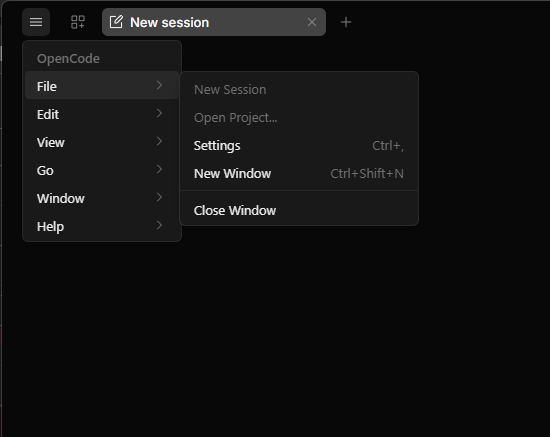
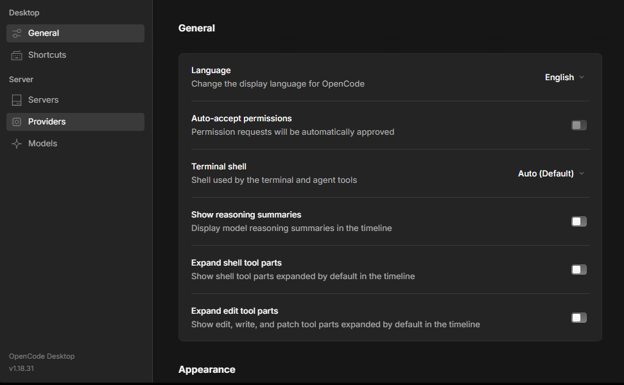
Avaa OpenCodessa File-valikko, valitse Settings ja avaa sen jälkeen Providers. Providers-näkymässä voit lisätä Lehmus AI:n uutena kielimallipalveluntarjoajana.
Lisää uusi palveluntarjoaja
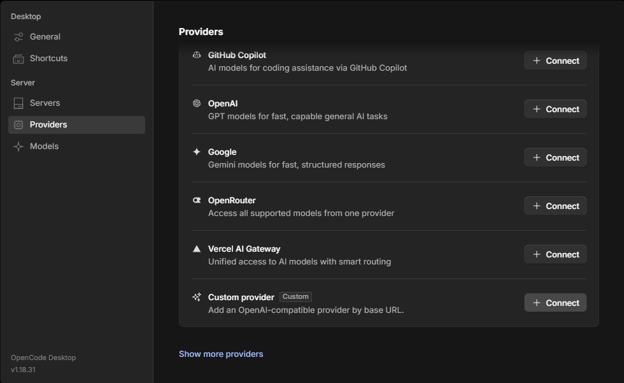
Valitse Providers-näkymässä uuden palveluntarjoajan lisääminen kohdasta Custom Provider klikkaamalla Connect-nappia.
Määritä Lehmus AI:n tiedot
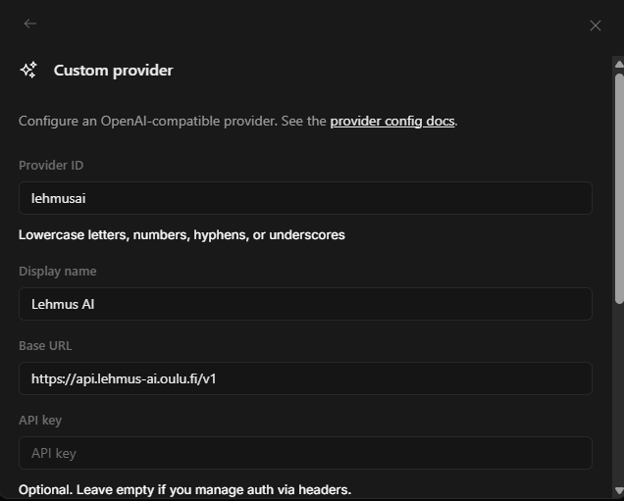
- Lisää palveluntarjoajan nimeksi Lehmus AI.
- Lisää API-osoitteeksi https://api.lehmus-ai.oulu.fi/v1.
- Lisää Lehmus AI -portaalissa luomasi API-avain.
- Lisää sen jälkeen ne Lehmus AI:n kielimallit, joita haluat käyttää OpenCodessa. Käytä mallin tunnisteena Lehmus AI -portaalissa näkyvää Public Model ID:tä ja lisää vain sellaisia malleja, jotka sisältyvät API-avaimeesi. Kirjoita vasemmanpuoleiseen kenttään kielimallin Public Model ID ja oikeanpuoleiseen nimi, jolla tunnistat kielimallin.
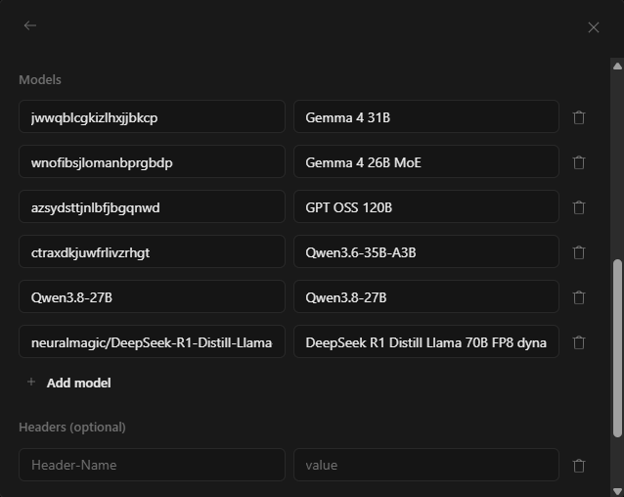
Tallenna palveluntarjoajan asetukset
Tarkista palveluntarjoajan nimi, API-osoite, API-avain ja lisäämäsi kielimallit. Tallenna asetukset. Lehmus AI:n kielimallien pitäisi tämän jälkeen tulla valittaviksi OpenCodessa.
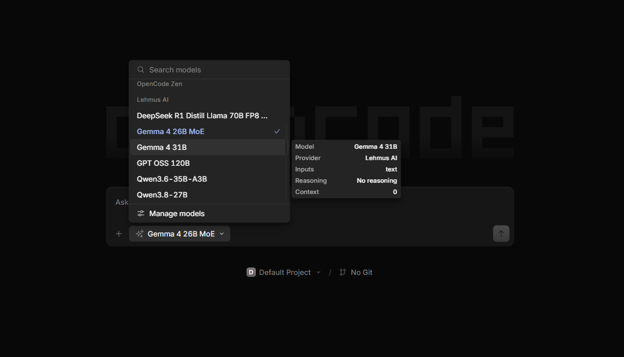
Testaa yhteys
Lähetä ensin yksinkertainen testipyyntö, esimerkiksi: ”Vastaa lyhyesti ilman projektin tiedostojen käsittelyä.” Tarkista, että OpenCodessa on valittuna Lehmus AI -palveluntarjoaja ja oikea kielimalli. Kun saat vastauksen ilman virheilmoitusta, yhteys on valmis käytettäväksi.
Jos yhteys ei toimi
Tarkistathan, että:
- olet Oulun yliopiston verkossa tai VPN-yhteys on käytössä
- API-osoite on https://api.lehmus-ai.oulu.fi/v1
- API-avain on syötetty oikein Lehmus AI -palveluntarjoajan asetuksiin
- valitsemasi kielimalli on liitetty käyttämääsi API-avaimeen Lehmus AI -portaalissa
- mallin tunnisteena on käytetty Lehmus AI -portaalissa näkyvää Public Model ID:tä
Jos tekemäsi muutokset eivät tule näkyviin, käynnistä OpenCode uudelleen. Jos yhteys ei tämänkään jälkeen toimi, voit ottaa yhteyden ict@oulu.fi ja liittää tukipyyntöön käyttämäsi OpenCode-versio sekä virheilmoitus. Älä liitä tukipyyntöön API-avainta.