Tämän ohjeen avulla saat yhdistettyä Lehmus AI: Tietoturvallinen generatiivisen tekoälyn alusta -palvelussa tarjolla olevat kielimallit Zed-editoriin. Ohjeen avulla saat lisättyä Lehmus AI:n kielimallit Zedin LLM-palveluntarjoajiin ja voit käyttää niitä esimerkiksi Agent-paneelissa ja Inline Assistant -toiminnossa.
Mitä tarvitset ennen aloitusta
- Zed-editorin asennettuna.
- Käyttöoikeuden Lehmus AI -alustalle. Löydät ohjeet sivulta Lehmus AI: Tietoturvallinen generatiivisen tekoälyn alusta.
- Lehmus AI -portaalissa luodun API-avaimen. Älä jaa API-avaintasi muille, sillä se toimii henkilökohtaisena tunnisteenasi Lehmus AI –palveluun.
- Niiden kielimallien Public Model ID:t, jotka haluat lisätä Zediin.
- Yliopiston verkko- tai VPN-yhteyden.
Löydät listan saatavilla olevista kielimalleista ja niiden tärkeimmistä tuetuista ominaisuuksista ohjeesta Lehmus AI: Saatavilla olevat kielimallit. Löydät kunkin mallin Public Model ID:n myös Lehmus AI -portaalista kunkin mallin tiedoista.
Asenna ja avaa Zed-editori
Lataa ja asenna Zed omalle käyttöjärjestelmällesi sopivalla tavalla. Kun Zed on asennettu, avaa editori.
Avaa projekti Zedissä
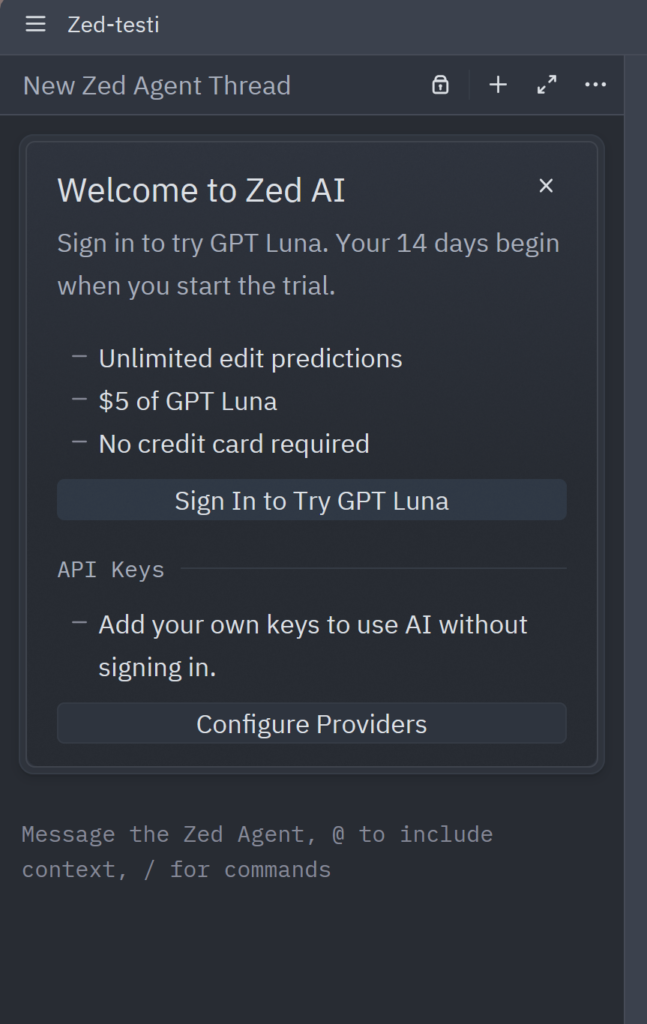
Avaa ensin se kansio tai projekti, jonka kanssa haluat käyttää AI-avustajaa.Kun projekti on auki, avaa Zedin Agent-paneeli näppäinyhdistelmällä Ctrl+Alt+I. Zedissä Lehmus AI:tä käytetään esimerkiksi Agent-paneelin kautta.
Agent-paneeli toimii Zedin AI-keskustelu- ja avustusnäkymänä, jossa voit kirjoittaa pyyntöjä kohtaan Message Zed Agent. Zedin AI-toiminnot tarvitsevat vähintään yhden määritetyn kielimallipalveluntarjoajan ennen kuin niitä voi käyttää.
Huomioi käyttäessäsi Zedin AI-toimintoja
Zedin Agent-paneeli ja Inline Assistant voivat käyttää avoinna olevan projektin tiedostoja kontekstina ja ehdottaa muutoksia niihin. Tarkista aina, mitä tiedostoja ja muutoksia olet hyväksymässä, ennen kuin annat avustajan tehdä tai tallentaa muutoksia. Varmista myös, että käytät Lehmus AI:tä vain sellaisissa projekteissa ja aineistoissa, joiden käsittely palvelussa on sallittua.
Avaa LLM-palveluntarjoajien asetukset
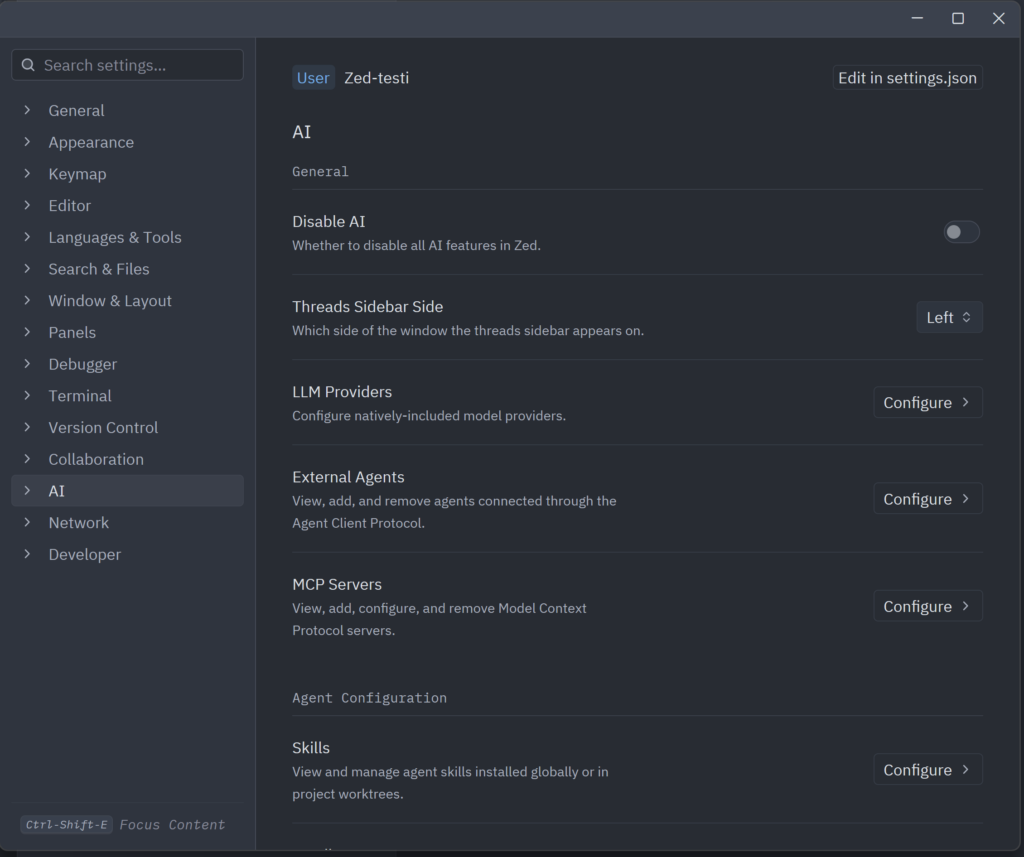
Avaa LLM-palveluntarjoajien asetukset jommallakummalla tavalla:
- Avaa Agent-paneeli näppäinyhdistelmällä Ctrl+Alt+I ja siirry sen kautta palveluntarjoajien asetuksiin.
- Avaa vasemman yläkulman kolmesta viivasta päävalikko ja valitse seuraavat kohdat:
- Open Settings
- AI
- LLM Providers
- Configure providers
Sinun ei tarvitse käyttää molempia tapoja. Riittää, että pääset LLM Providers -näkymään jommallakummalla tavalla.
Lisää Lehmus AI OpenAI-yhteensopivana palveluntarjoajana
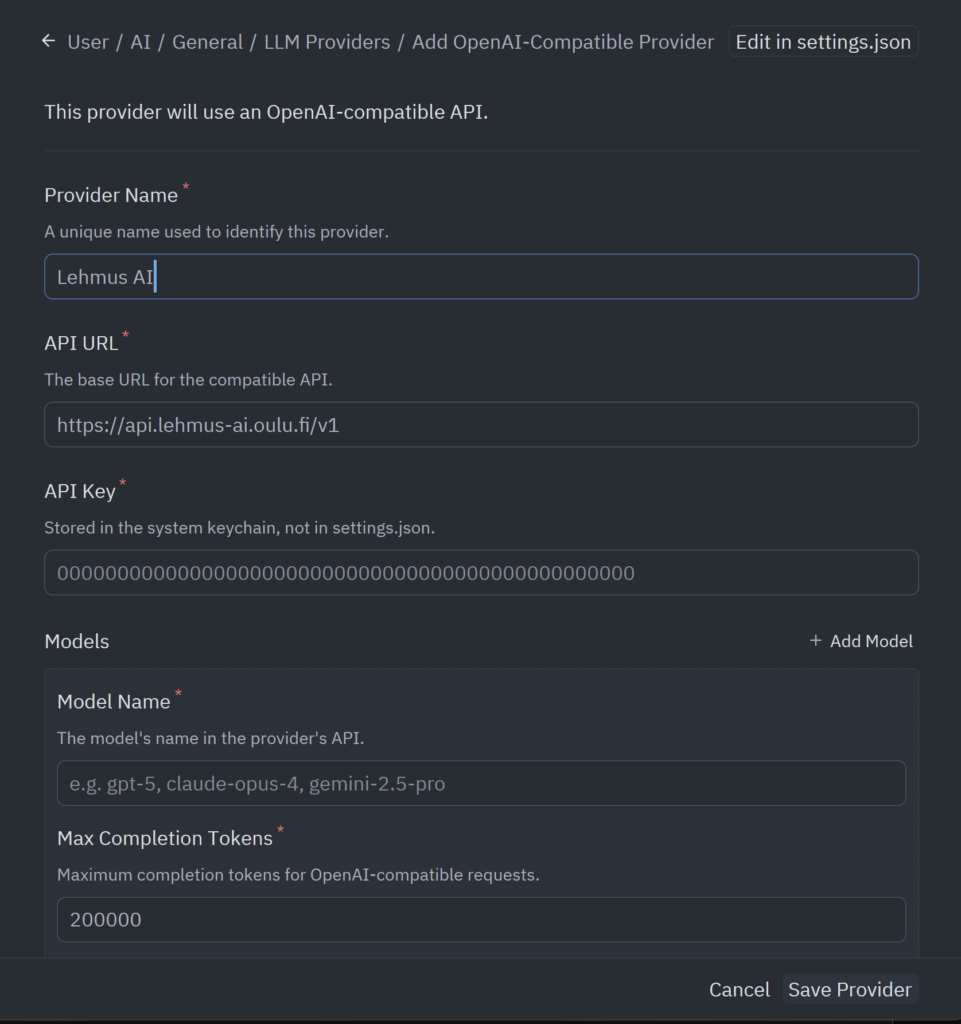
Määritä Lehmus AI Zediin OpenAI-yhteensopivana palveluntarjoajana.
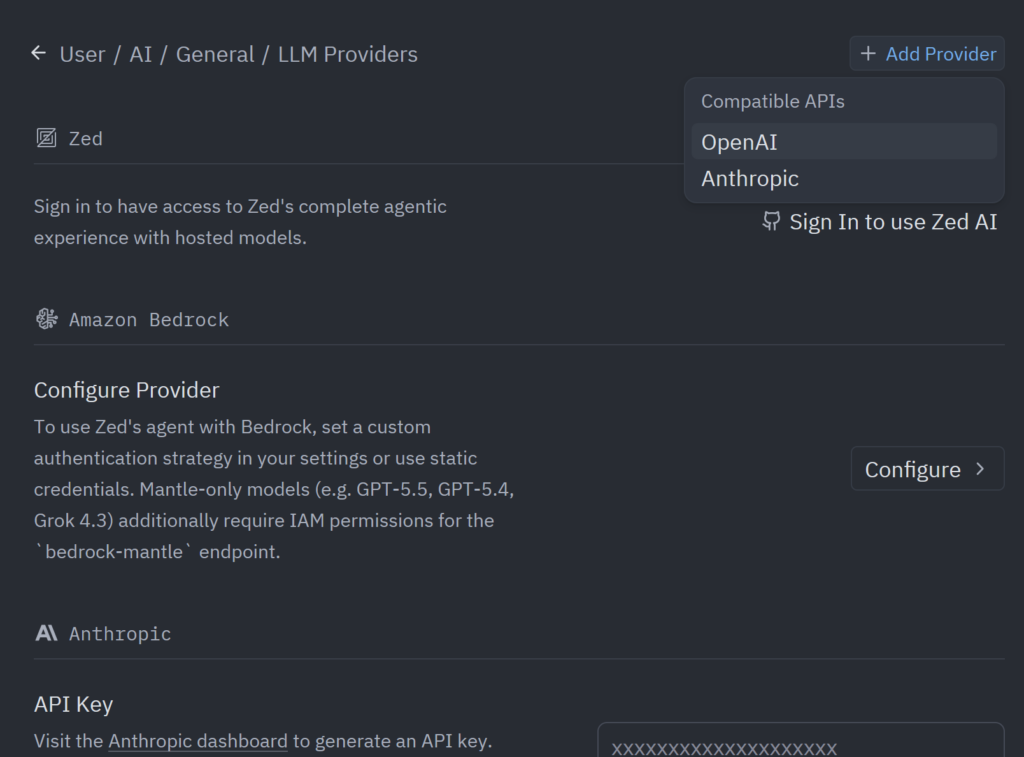
- Täytä palveluntarjoajan nimeksi Lehmus AI kohtaan Provider Name.
- Lisää API-osoitteeksi https://api.lehmus-ai.oulu.fi/v1.
- Syötä Lehmus AI –alustalla luomasi API-avain. Varmista, että avaimeen on liitetty kaikki Lehmus AI –alustalla olevat kielimallit, joita haluat käyttää.
- Määritä sen jälkeen ne kielimallit, jotka haluat ottaa käyttöön Models-osioon. Lisää Model name-kohtaan mallin Public Model ID, jonka löydät Lehmus AI –portaalista tai osoitteesta Lehmus AI: Saatavilla olevat kielimallit – ict.oulu.fi. Löydät sivustolta myös kielimallien maksimikontekstipituudet, joista on apua esimerkiksi Max Completion Tokens –kohdan täyttämiseen.
Voit halutessasi muokata kielimallien asetuksia settings.json-tiedoston kautta. Tämä voi osoittautua hyödylliseksi etenkin silloin, jos kielimallin Public Model ID ei ole helposti luettavassa ja muistettavassa muodossa.
Alla esimerkkipätkä kahdesta Lehmus AI:n kielimallista, joista toisen kielimallin Public Model ID on luettavassa muodossa, ja toinen ei niin käyttäjäystävällisessä muodossa. Esimerkissä Qwen3.6-35B-A3B:lle on lisätty erillinen display_name-kenttä, johon on täydennetty luettavemmassa muodossa oleva nimi.
 "language_models": {

    "openai_compatible": {

      "Lehmus AI": {

        "api_url": "https://api.lehmus-ai.oulu.fi/v1",

        "available_models": [

          {

            "name": "Qwen3.8-27B",

            "max_tokens": 200000,

            "max_output_tokens": 32000,

            "max_completion_tokens": 200000,

            "capabilities": {

              "tools": true,

              "images": false,

              "parallel_tool_calls": false,

              "prompt_cache_key": false,

              "chat_completions": true,

              "interleaved_reasoning": false,

              "max_tokens_parameter": false

            }

          },

          {

            "name": "ctraxdkjuwfrlivzrhgt",

            "display_name": "Qwen3.6-35B-A3B",

            "max_tokens": 200000,

            "max_output_tokens": 32000,

            "max_completion_tokens": 200000,

            "capabilities": {

              "tools": true,

              "images": false,

              "parallel_tool_calls": false,

              "prompt_cache_key": false,

              "chat_completions": true,

              "interleaved_reasoning": false,

              "max_tokens_parameter": false

            }

          }

        ]

      }

   }

}
Valitse kielimalli ja testaa yhteys
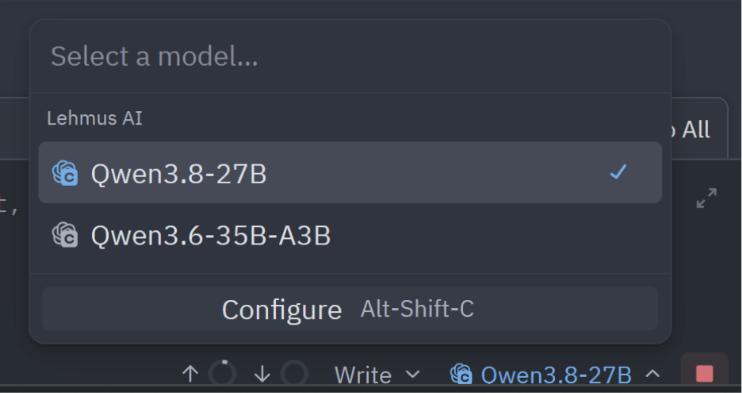
Avaa Agent-paneeli ja kirjoita lyhyt testipyyntö, esimerkiksi: Selitä lyhyesti, mitä tämä projekti tekee. Jos vastaus muodostuu normaalisti, yhteys Lehmus AI:n kielimalliin toimii.
Voit vaihtaa käyttämääsi Lehmus AI:n kielimallia, jos konfiguroit useamman kielimallin tiedot edellisessä vaiheessa.
Jos yhteys ei toimi
- Tarkista, että VPN-yhteys on päällä tai että olet yliopiston verkossa.
- Tarkista, että Lehmus AI -käyttöoikeutesi on voimassa.
- Tarkista, että API-avain on kopioitu oikein eikä siinä ole ylimääräisiä välilyöntejä.
- Tarkista, että API-avaimeen on liitetty ne kielimallit, joita yrität käyttää.
- Tarkista, että Zedin asetuksissa oleva API-osoite ja mallin Public Model ID vastaavat Lehmus AI -portaalissa näkyviä arvoja.
- Jos olet käyttänyt ympäristömuuttujaa API-avaimelle, käynnistä Zed uudelleen muutoksen jälkeen.
Jos et saa yllä olevien toimenpiteiden jälkeen yhteyttä Lehmus AI:n kielimalleihin, otathan yhteyden ict@oulu.fi.