RAGin (Retrieval-Augmented Generation) avulla kielimalli voi hakea kysymykseen liittyvää tietoa omasta aineistostasi ja käyttää löydettyä tietoa vastauksen muodostamiseen.
Mitä tarvitset ennen aloitusta
- Lehmus AI -käyttöoikeus
- Aineisto, jota haluat käyttää
Tarkista ennen RAGin luomista, että olet valinnut Lehmus AI –portaalissa oikean projektin. RAG-endpoint ja siihen lisättävä aineisto kuuluvat valittuna olevaan projektiin.
Luo RAG
Kun olet kirjautunut Lehmus AI –portaaliin, valitse etusivulta Get started with RAG tai vasemmasta sivupalkista RAG Endpoints. RAG Endpoints –sivulla ollessasi klikkaa Create endpoint –nappia.
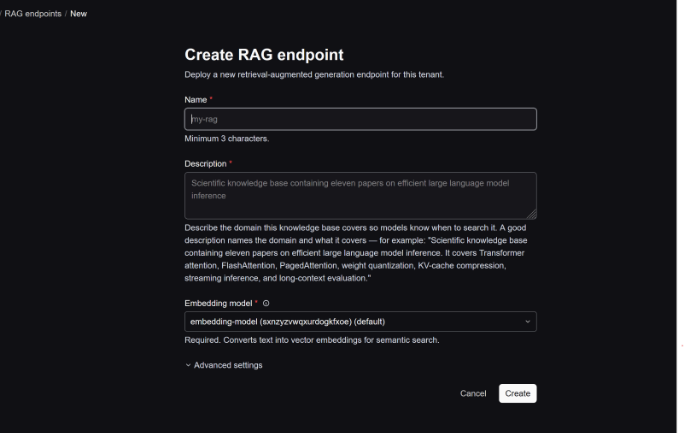
Anna RAGille kuvaava nimi ja kuvaus, josta käy ilmi, millaista aineistoa RAG sisältää. Kuvaus kannattaa tehdä mahdollisimman selkeäksi, sillä myös mallit ja agentit voivat käyttää RAGin kuvausta arvioidessaan, milloin kyseisestä tietolähteestä kannattaa hakea tietoa.
Kun tiedot ovat valmiit, valitse Create.
Odota, että RAG on käyttövalmis
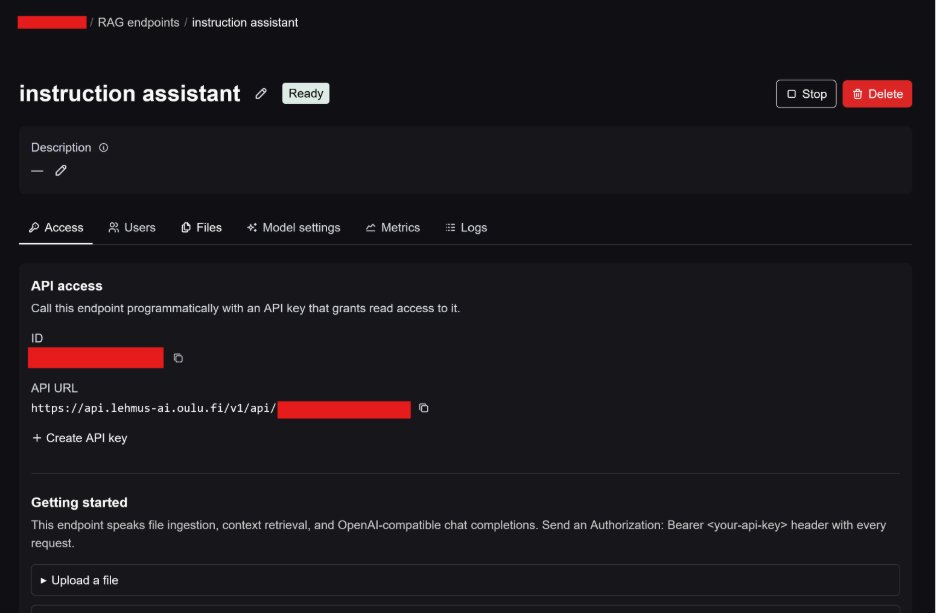
Luomisen jälkeen RAG avautuu omalle sivulleen. Kun RAG on käyttövalmis, sen tilana näkyy Ready.
Lisää RAGiin aineistoa
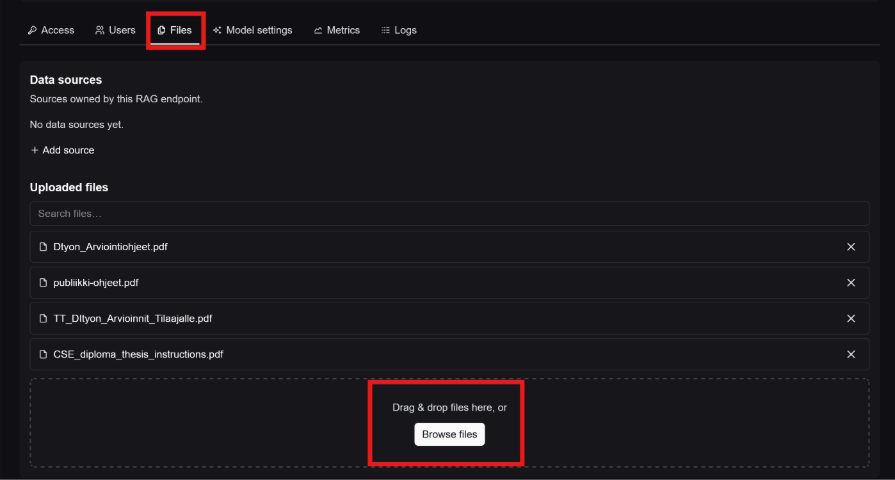
Avaa luomasi RAG-endpoint ja siirry Files-välilehdelle.
Voit lisätä tiedostoja RAGiin klikkaamalla ensin Upload FIles ja sen jälkeen joko vetämällä ne Drag & drop files here –alueelle tai klikkaamalla Browse files.
Lisätyt tiedostot näkyvät Uploaded files –kohdassa. RAG käsittelee lisätyt tiedostot ja käyttää niiden sisältöä tiedonhaussa.
Huom: RAGiin voidaan yksittäisten tiedostojen lisäksi yhdistää myös erillisiä tietolähteitä Add source –toiminnolla. Tuettuja tietolähteitä ovat S3-yhteensopiva tallennustila, Azure Blob Storage ja SMB-tiedostojako. Aiheesta lisää löydät Configuring a RAG | ConfidentialMind Documentation.
Käytä RAGia Chatissa
Avaa Lehmus AI:n Chat ja valitse tehtävääsi sopiva kielimalli tarvittaessa.
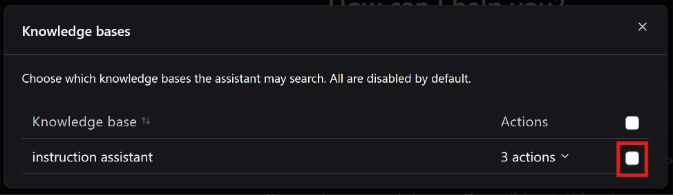
Avaa Knowledge Bases –valinta Chatin alareunasta ja valitse luomasi RAG. Tämän jälkeen kielimalli voi käyttää RAGiin lisättyä aineistoa tiedonhaussa.
Kirjoita Chatiin kysymys, johon haluat etsiä tietoa aineistosta. Muotoile kysymys mahdollisimman selkeästi ja kerro tarvittaessa, että haluat vastauksen perustuvan RAGiin lisättyyn aineistoon.
Huomio
Muistathan tarkistaa kielimallin tuottamat vastaukset ennen niiden hyödyntämistä. Huomioithan, että RAG ei korjaa vanhentunutta tai puutteellista aineistoa ja tärkeä tieto tulee tarkistaa alkuperäisestä dokumentista.