Tämän ohjeen avulla saat yhdistettyä Lehmus AI: Tietoturvallinen Generatiivisen tekoälyn alustalla tarjolla olevat kielimallit Visual Studio Codeen. Ohjeen avulla saat lisättyä Lehmus AI:n kielimallit Visual Studio Coden Language Models -asetuksiin ja otat ne käyttöön esimerkiksi Visual Studio Coden chatissa.
Mitä tarvitset ennen aloitusta
- Visual Studio Coden asennettuna
- Käyttöoikeuden Lehmus AI -alustalle, löydät ohjeet sivulta: Lehmus AI: Tietoturvallinen Generatiivisen tekoälyn alusta
- Lehmus AI -portaalissa luotu API-avain
- Niiden kielimallien Public Model ID:t, jotka haluat lisätä Visual Studio Codeen
Löydät listan saatavilla olevista kielimalleista ja niiden tärkeimmistä tuetuista ominaisuuksista ohjeesta Lehmus AI: Saatavilla olevat kielimallit.
Näin yhdistät kielimallit
Avaa Language Models -asetukset Visual Studio Codessa
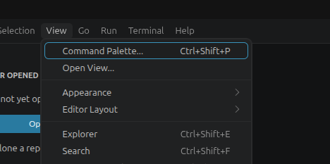
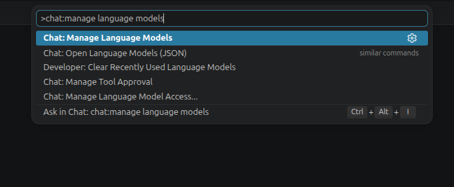
Avaa Language Models -editori. Voit avata sen kahdella tavalla:
- Valitse View,
- Command Palette…,
- Chat: Manage Language Models
tai
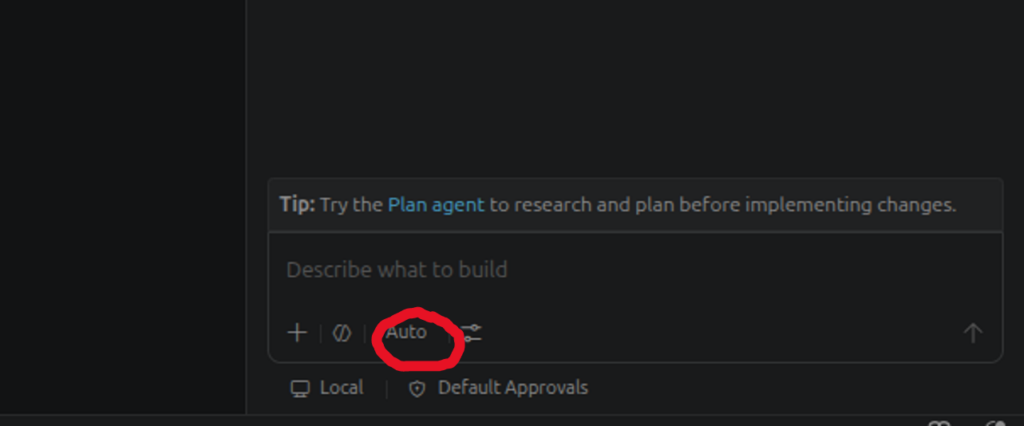
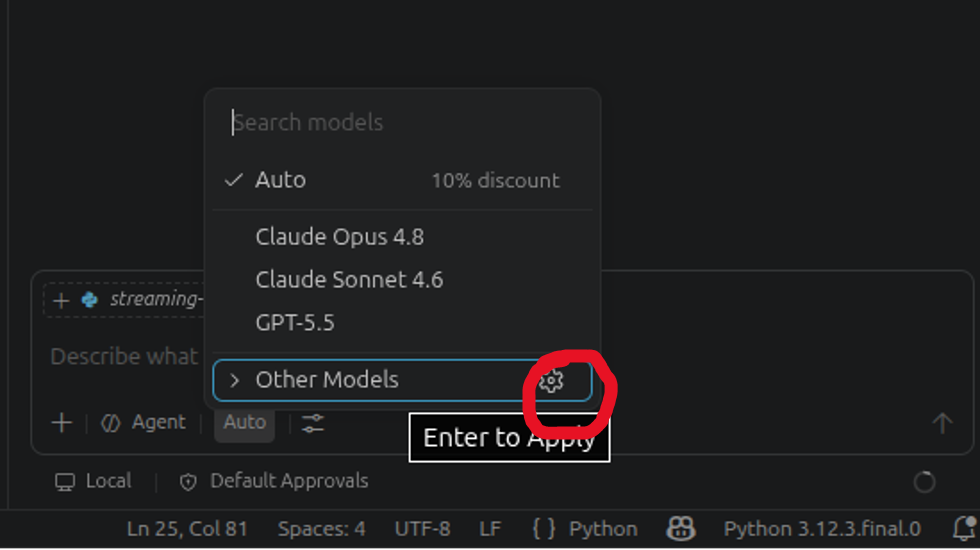
- Avaa chat,
- klikkaa chat-ikkunassa käytössä olevan kielimallin valintaa,
- valitse Other Models -kohdan asetuksista (hammasratasikoni) Manage Language Models.
Lisää uusi Custom Endpoint
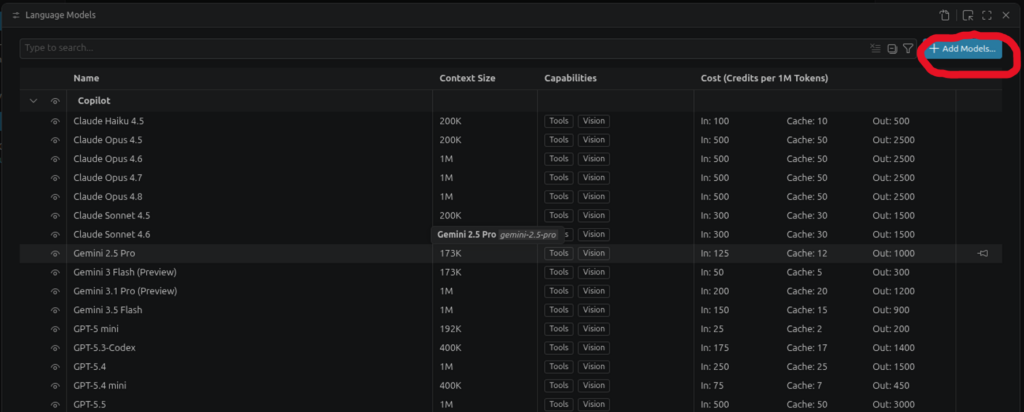
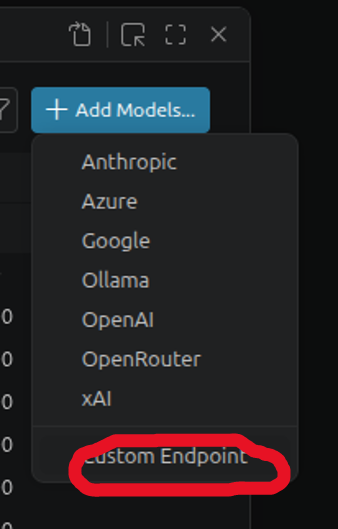
Kun Language Models -editori on avautunut, valitse Add Models ja sen jälkeen avautuvasta listasta Custom Endpoint.
Määritä ryhmän nimi ja API-avain
Anna seuraavaksi Group Name. Nimi näkyy myöhemmin kielimalleja valitsessa sekä Language Models -editorissa. Tämän ryhmänimen alle listautuvat ne Lehmus AI -alustan kielimallit, jotka otat käyttöön Visual Studio Codessa. Voit antaa ryhmälle nimeksi esimerkiksi Lehmus AI. Voit tarvittaessa muokata nimeä myöhemmin Language Models -editorissa.

Syötä seuraavaksi API-avain, jonka olet luonut Lehmus AI -portaalissa. Ohjeet API-avaimen luomiseen on kuvattu ohjeen Tervetuloa Lehmus AI -alustalle: Pikakäyttöopas kohdassa Endpointtien ja API-avainten käyttöönotto.

Valitse API-tyyppi
Valitse seuraavaksi, minkä tyyppinen API on kyseessä. Vaihtoehdot ovat Chat Completions, Responses ja Messages. Tähän kannattaa Lehmus AI:n osalta valita Chat Completions.
Määritä kielimallit chatLanguageModels.json -tiedostossa
Visual Studio Code avaa seuraavaksi chatLanguageModels.json-tiedoston. Tässä tiedostossa määrität ne kielimallit, jotka haluat ottaa Visual Studio Codessa käyttöön.
- Lisää id-kohtaan kielimallin Public Model ID, jonka löydät Lehmus AI -portaalista kunkin mallin tiedoista.
- Lisää name-kohtaan sen kielimallin nimi, jonka id:n lisäsit edelliseen kohtaan.
- Lisää url-kohtaan API-osoite: https://api.lehmus-ai.oulu.fi/v1
- Muita mallien määrittämiseen liittyviä arvoja voit tarkistaa sivulta Lehmus AI: Saatavilla olevat kielimallit. Sivulla kerrotaan kullekin Lehmus AI -alustan mallille tyypillisiä käyttötarkoituksia ja tärkeimpiä tuettuja ominaisuuksia, kuten Max model lenght, josta on apua esim. maxTokens-arvon määrittämisessä.
Löydät kunkin kielimallin Public Model IDn Lehmus AI -portaalista siirtymällä Models-sivulle ja avaamalla sieltä kunkin kielimallin tiedot. Lisääthän chatLanguageModels.json tiedostoon vain ne kielimallit, jotka sisältyvät aiemmin luomaasi API-avaimeen.
Valmis mallilista chatLanguageModels.json-tiedostoon
Jos olet suorittanut kaikki edelliset vaiheet onnistuneesti (luonut API-avaimen, lisännyt haluamasi mallit API-avaimelle ja määrittänyt muut Visual Studio Coden asetukset), voit kopioida alla olevan mallilistan suoraan chatLanguageModels.json-tiedoston models-osioon.
Huomioithan, että tiedostoon kannattaa lisätä vain sellaisia malleja, jotka on liitetty API-avaimeesi Lehmus AI -portaalissa. Mallin id-kentässä tulee käyttää Public Model ID -arvoa.
"models": [
{
"id": "wnofibsjlomanbprgbdp",
"name": "Gemma4 26B MoE",
"url": "https://api.lehmus-ai.oulu.fi/v1",
"toolCalling": true,
"vision": true,
"maxInputTokens": 128000,
"maxOutputTokens": 16000
},
{
"id": "jwwqblcgkizlhxjjbkcp",
"name": "Gemma4 31B",
"url": "https://api.lehmus-ai.oulu.fi/v1",
"toolCalling": true,
"vision": true,
"maxInputTokens": 128000,
"maxOutputTokens": 16000
},
{
"id": "azsydsttjnlbfjbgqnwd",
"name": "GPT OSS 120B",
"url": "https://api.lehmus-ai.oulu.fi/v1",
"toolCalling": true,
"vision": true,
"maxInputTokens": 128000,
"maxOutputTokens": 16000
},
{
"id": "neuralmagic/DeepSeek-R1-Distill-Llama-70B-FP8-dynamic",
"name": "DeepSeek R1 Distill Llama 70B FP8 Dynamic",
"url": "https://api.lehmus-ai.oulu.fi/v1",
"toolCalling": true,
"vision": true,
"maxInputTokens": 128000,
"maxOutputTokens": 16000
},
{
"id": "Qwen3.8-27B",
"name": "Qwen3.8 27B",
"url": "https://api.lehmus-ai.oulu.fi/v1",
"toolCalling": true,
"vision": true,
"maxInputTokens": 128000,
"maxOutputTokens": 16000
},
{
"id": "ctraxdkjuwfrlivzrhgt",
"name": "Qwen3.6-35B-A3B",
"url": "https://api.lehmus-ai.oulu.fi/v1",
"toolCalling": true,
"vision": true,
"maxInputTokens": 128000,
"maxOutputTokens": 16000
}
]