BitLocker To Go on Windowsin tietoturvaominaisuus, joka on tarkoitettu siirrettävien tallennuslaitteiden (kuten USB-muistitikkujen ja ulkoisten kovalevyjen) salaamiseen.
Tämän ohjeen sisältö
Salauksen käyttöönotto
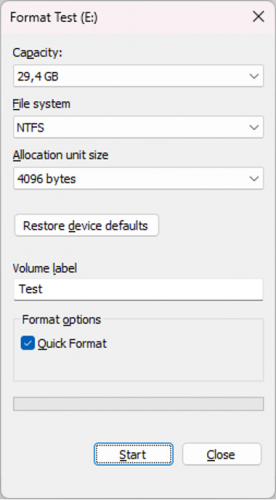
Huom! Salausta ei voi ottaa käyttöön Windows 11 Home -versiolla, eikä salaus ole käytettävissä Linux/macOS-koneissa ilman kolmannen osapuolen työkaluja. On myös suositeltavaa alustaa USB-muisti ennen salaamista, mikäli USB-muisti ei sisällä jo salauksen tarpeessa olevia tiedostoja.
- Liitä USB-muisti tai ulkoinen levy tietokoneeseen.
- Avaa File Explorer.
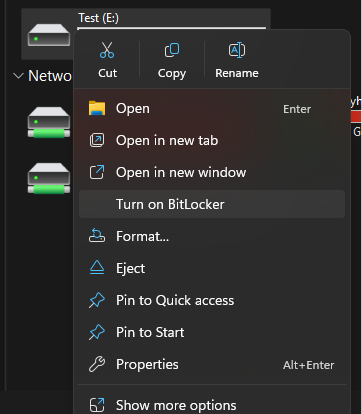
- Napsauta asemaa hiiren oikealla painikkeella.
- Valitse Turn on BitLocker.
- Valitse Use a password.
- Syötä ja vahvista vahva salasana.
- vähintään 8 merkkiä.
- mieluiten kirjaimia, numeroita ja erikoismerkkejä.
- Tallenna ohjelman luoma palautusavain.
- esim. Microsoft-tilille tai tiedostoon.
- OY:n/Oamkin työkoneiden asemat ovat suojattuja, joten tiedostona tallentaminen Save to a file -vaihtoehdon kautta ei onnistu. Valitse tässä tapauksessa Print the recovery key ja sitten Printer -listasta valitse Microsoft Print to PDF ja tallenna tiedosto haluamaasi paikkaan.
- Valitse salausmuoto.
- Tyhjälle asemalle voit valita Encrypt used disk space only.
- Mikäli et alustanut asemaa, valitse Encrypt entire drive (tämän kesto riippuu median koosta).
- Valitse Compatible mode.
- Paina Start encrypting.
Jatkossa
- Kun liität aseman:
- Windows pyytää BitLocker-salasanaa.
- Ilman salasanaa tiedot eivät ole käytettävissä.
- Jos salasana unohtuu, tarvitaan palautusavain.
Huom! Jos kadotat sekä salasanan että palautusavaimen, tietoja ei voi palauttaa!
Salauksen poistaminen
- Liitä USB-muisti tai ulkoinen levy tietokoneeseen.
- Syötä BitLocker-salasana, kun sitä pyydetään.
- Avaa File Explorer.
- Napsauta asemaa hiiren oikealla painikkeella.
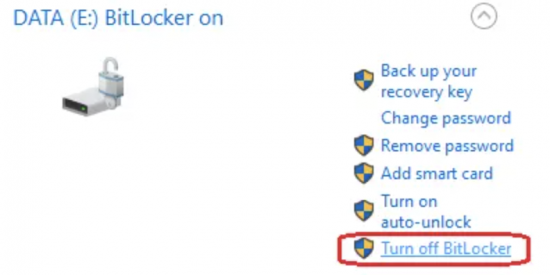
- Valitse Manage BitLocker.
- Valitse Turn off BitLocker.
- Vahvista valinta.
Aseman alustaminen
- Liitä USB-muisti tai ulkoinen levy tietokoneeseen.
- Avaa File Explorer.
- Napsauta asemaa hiiren oikealla painikkeella
- Valitse Format.
- Halutessasi voit asettaa asemalle nimen Volume label -kohdassa.
- Valitse Start.